De voordelen van werken in de cloud zijn vooral merkbaar in de toegang, het beheer en de flexibiliteit van je digitale werkplek. Je kunt bestanden online vanaf verschillende locaties openen en samen bewerken. De leverancier verzorgt doorgaans het onderhoud en de updates van de clouddienst. Ook kun je de capaciteit aanpassen als je organisatie groeit of verandert.
Cloudwerken biedt praktische voordelen, maar niet elke inrichting past bij elke organisatie. De gekozen diensten, werkwijze en beveiliging bepalen hoe goed de cloud aansluit op je dagelijkse werk. In dit artikel lees je wat cloudwerken verandert voor samenwerken, toegang, onderhoud en schaalbaarheid. Zo kun je de mogelijkheden en aandachtspunten afwegen bij het kiezen van een digitale werkplek.
Belangrijkste punten
- Ontdek hoe online bestanden samenwerken vanaf verschillende locaties mogelijk maken.
- Leer welke keuzes bepalen hoe medewerkers toegang krijgen tot hun digitale werkplek.
- Begrijp wat onderhoud en updates door een cloudleverancier veranderen aan het beheer van je IT.
- Zie hoe je cloudcapaciteit kunt afstemmen op het gebruik binnen je organisatie.
- Ontdek wanneer schaalbaarheid helpt om nieuwe medewerkers of diensten in je digitale werkomgeving op te nemen.
Wat zijn de voordelen van werken in de cloud?
Bij cloudwerken gebruik je bestanden en toepassingen die op servers staan en via internet bereikbaar zijn. Daardoor kunnen collega’s documenten vanaf verschillende locaties openen, delen en bewerken.
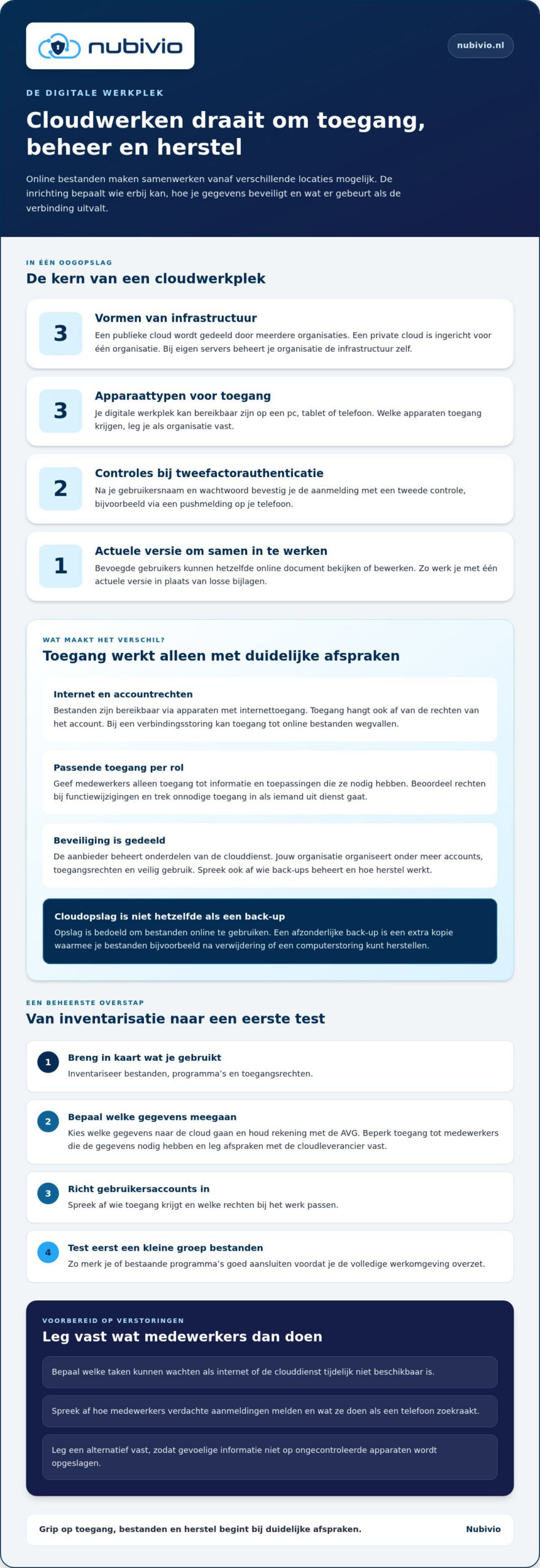
Bij een public cloud delen meerdere organisaties de infrastructuur van een aanbieder. Een private cloud is ingericht voor één organisatie. Bij eigen servers beheert je organisatie de infrastructuur zelf.
Bestanden vanaf meerdere plekken openen
Bestanden in de cloud zijn bereikbaar vanaf apparaten met internettoegang, zoals een laptop op kantoor of een tablet onderweg. Je hoeft een document dus niet eerst naar jezelf te mailen of op een USB-stick te zetten. Dat is handig als een collega thuis verderwerkt of jij op locatie informatie nodig hebt. Toegang hangt wel af van de internetverbinding en de rechten van je account.
Bij cloudopslag van persoonsgegevens moet je rekening houden met de AVG. Bepaal waarvoor je gegevens gebruikt, beperk de toegang tot medewerkers die ze nodig hebben en leg afspraken met de cloudleverancier vast. Zo is duidelijk wie gegevens verwerkt en hoe je organisatie de toegang beheert.
Samenwerken en bestanden delen
Met cloudsamenwerking kunnen bevoegde gebruikers hetzelfde bestand online bekijken of bewerken. Een collega op kantoor kan bijvoorbeeld een gedeeld projectdocument bijwerken, terwijl een medewerker op locatie het raadpleegt. Zo werk je met één actuele versie en voorkom je verwarring over losse bijlagen. Stel per map of document passende rechten in, zodat delen niet automatisch iedereen toegang geeft.
De verantwoordelijkheid voor beveiliging is gedeeld. De aanbieder beheert onderdelen van de clouddienst; jouw organisatie moet accounts, toegangsrechten en veilig gebruik organiseren. Spreek ook af wie back-ups beheert en hoe herstel werkt. Cloudopslag en een afzonderlijke back-up zijn niet hetzelfde.
Bestanden online opslaan en back-uppen
Bij online opslag staan bestanden op een externe cloudserver, in plaats van alleen op de harde schijf van één computer. Daardoor zijn ze bereikbaar vanaf andere toegestane apparaten en locaties. Een online back-up is een extra kopie om bestanden bijvoorbeeld na verwijdering of een computerstoring te herstellen. Die kopie helpt bij herstel, maar is op zichzelf geen omgeving om samen bestanden te bewerken.
Een nadeel is de afhankelijkheid van internet: bij een verbindingsstoring kan de toegang tot online bestanden wegvallen. Ook een storing bij de clouddienst kan het werk tijdelijk hinderen. Bepaal welke bestanden medewerkers nodig hebben en hoe zij verder kunnen als de verbinding uitvalt.
Begin een overstap met een inventarisatie van bestanden, programma’s en toegangsrechten. Bepaal vervolgens welke gegevens naar de cloud gaan, richt gebruikersaccounts in en test eerst een kleine groep bestanden. Zo ontdek je bijvoorbeeld of een bestaand programma goed aansluit voordat je de volledige werkomgeving overzet.
Bedrijven komen onder meer Microsoft 365 en Google Workspace tegen. Abonnementen kunnen verschillen in inbegrepen toepassingen, opslag en beheer; vergelijk die onderdelen met wat medewerkers daadwerkelijk gebruiken. De naam van een aanbieder alleen zegt niet of de gekozen inrichting past bij jouw bestanden, toegangsbeheer en back-upbehoefte.
Altijd en overal toegang tot de digitale werkomgeving
Een cloudwerkplek is via internet bereikbaar op een pc, tablet of telefoon. Medewerkers kunnen hun werkplek zo afstemmen op hun taken en locatie. Een planner kan bijvoorbeeld tijdens een bezoek afspraken bekijken op een tablet, terwijl een collega op kantoor dezelfde toepassing op een pc gebruikt. Dit werkt alleen goed als apparaten, accounts en werkafspraken zorgvuldig op elkaar aansluiten.
Leg eerst vast welke apparaten zakelijk worden gebruikt en wie ze beheert. Een laptop van de organisatie kan andere beveiligingsinstellingen hebben dan een privételefoon. Bepaal welke apparaten toegang krijgen en hoe medewerkers een verloren of vervangen apparaat melden. Bij een wijziging kan de organisatie nagaan of toegang nog nodig is en voorkomen dat een oud apparaat onbeheerd verbonden blijft.
Tweefactorauthenticatie voegt een tweede controle toe bij het aanmelden. Na het invullen van gebruikersnaam en wachtwoord bevestigt de medewerker de toegang bijvoorbeeld met een pushmelding op de telefoon. Spreek af dat medewerkers alleen meldingen goedkeuren voor inlogpogingen die zij zelf zijn gestart. Bij een onverwachte melding geven ze geen akkoord en laten ze het wachtwoord via de afgesproken route wijzigen.
Ook veranderingen in functies vragen om zorgvuldig toegangsbeheer. Een medewerker die tijdelijk een project ondersteunt, heeft misschien toegang nodig tot één toepassing, maar niet tot alle gedeelde informatie. Leg per rol vast welke toegang nodig is en laat een verantwoordelijke wijzigingen beoordelen. Bij een functiewijziging of uitdiensttreding hoort het intrekken van onnodige toegang erbij.
Cloudtoegang brengt risico’s mee als iemand inloggegevens prijsgeeft, een nepbericht volgt of te ruime rechten krijgt. Geef medewerkers een duidelijke manier om verdachte inlogverzoeken te melden. Bespreek ook wat ze doen als een telefoon zoekraakt. Een snelle melding helpt de organisatie beoordelen of een account of actieve aanmelding moet worden ingetrokken.
De internetverbinding blijft een praktische afhankelijkheid. Bij een storing kunnen medewerkers mogelijk niet bij online toepassingen. Bepaal welke taken dan kunnen wachten en waarvoor een alternatief nodig is. Een praktijk kan bijvoorbeeld afspraken tijdelijk op een andere manier bijhouden. Leg de werkwijze vast, zodat medewerkers geen gevoelige informatie op ongecontroleerde apparaten opslaan.
Controleer de toegang regelmatig en na personeelswijzigingen. Een kort overleg tussen de applicatieverantwoordelijke en leidinggevende kan uitwijzen of rechten nog bij het werk passen. Zo blijft de digitale werkplek bruikbaar voor medewerkers op verschillende locaties en houdt de organisatie grip op accounts, apparaten en uitzonderingen.
Met bestanden die online zijn opgeslagen, kunnen ondernemers vanaf verschillende locaties toegang krijgen tot hun gegevens. Cloudbestanden zijn 24/7 online terug te vinden, te delen, te bewerken en op te slaan via een internetverbinding.
Onderhoud en updates door de cloudleverancier
Bij een clouddienst verzorgt de leverancier het onderhoud en eventuele updates van de dienst. De online toepassing kan daardoor worden bijgewerkt zonder dat je organisatie zelf de servers voor die toepassing hoeft te onderhouden. De taakverdeling verschilt per dienst. Maak bij de inrichting duidelijk welke onderdelen de leverancier beheert en welke taken bij jouw organisatie blijven.
Een clouddienst is niet hetzelfde als een volledig bijgewerkte werkplek. Denk aan Microsoft 365 in de browser: de online dienst wordt door de leverancier onderhouden, maar een laptop met Windows heeft eigen updates nodig. Ook geïnstalleerde applicaties kunnen een aparte updateaanpak vragen. Leg per toepassing vast wie updates opvolgt, zodat een programma niet buiten beeld raakt doordat het niet onder het clouddienstbeheer valt.
Applicatieversies zijn belangrijk wanneer medewerkers bestanden uitwisselen. Als collega’s verschillende versies van een programma gebruiken, kan een document er anders uitzien of kunnen functies ontbreken. Een centrale online toepassing kan versieverschillen binnen die dienst beperken. Controleer wel of gekoppelde software op hetzelfde versieniveau werkt. Een document uit een ontwerpapplicatie kan bijvoorbeeld problemen geven als een andere toepassing de nieuwste bestandsindeling nog niet ondersteunt.
Updates kunnen functies aanpassen, instellingen verplaatsen of de werkwijze veranderen. Wijs daarom iemand aan die meldingen van leveranciers beoordeelt. Bepaal vervolgens of een wijziging gevolgen heeft voor werkprocessen, toegangsrechten of instructies. Na een update van een agenda- of documenttoepassing kun je bijvoorbeeld nagaan of medewerkers afspraken en bestanden nog op dezelfde manier beheren.
Updates zijn ook belangrijk voor de beveiliging. Software die niet centraal wordt bijgewerkt en gepatcht, kan beveiligingsproblemen veroorzaken. Houd daarom een overzicht bij van alle applicaties die je organisatie gebruikt, ook programma’s buiten de cloudwerkplek. Spreek af hoe updates worden beoordeeld en hoe je handelt bij een melding die direct actie vraagt. Zo raakt een belangrijk programma niet uit beeld.
Een praktisch updatebeleid maakt de taakverdeling concreet. Noteer per toepassing wie de update uitvoert, wie problemen meldt en wie controleert of de applicatie daarna goed werkt. Test een belangrijke wijziging bijvoorbeeld eerst met een kleine groep medewerkers. Hun ervaringen kunnen problemen met documenten of dagelijkse taken aan het licht brengen voordat de wijziging breder wordt ingevoerd.
Met Cloud & werkplek kun je je online werkomgeving laten aansluiten op het beheer van applicaties en apparaten. Dat vraagt blijvende aandacht: de leverancier onderhoudt de dienst, terwijl jouw organisatie overzicht houdt op lokale software, instellingen en het gebruik door medewerkers.
Betalen naar werkelijk gebruikte capaciteit
Clouddiensten worden vaak aangeboden via abonnementen die aansluiten op het gebruik, het aantal gebruikers of de afgenomen capaciteit. De manier waarop je betaalt kan daardoor verschillen van een investering in eigen infrastructuur.
Capaciteit naar gebruik afstemmen
Bij afrekening naar gebruik stem je de capaciteit af op wat medewerkers nodig hebben. Dat is relevant als je team groeit, krimpt of tijdelijk extra digitale ruimte gebruikt. Je kunt bijvoorbeeld gebruikers toevoegen wanneer nieuwe collega’s starten en accounts verwijderen als functies vervallen. Zo sluit de afgenomen capaciteit beter aan op de actuele inrichting.
Clouddiensten kunnen naar behoefte worden opgeschaald of afgeschaald. De afrekening kan per maand, per gebruiker of per gebruikte hulpbron plaatsvinden. Kijk daarom welke onderdelen de aanbieder meetelt, zoals accounts, opslagruimte of rekenkracht voor een applicatie. De gekozen vorm bepaalt hoe je het gebruik inzichtelijk maakt en beheert.
Controleer regelmatig welke diensten verschillende gebruikersgroepen afnemen. Een medewerker die uit dienst is, heeft bijvoorbeeld geen actief account meer nodig. Ook kan een afdeling een softwarepakket blijven gebruiken terwijl het werkproces is veranderd. Door gebruik en behoefte naast elkaar te leggen, herkent je organisatie ongebruikte diensten en kan de afname worden aangepast.
Cloudgebruik verandert ook wanneer je middelen afneemt. In plaats van vooraf eigen infrastructuur aan te schaffen, gebruik je diensten die een aanbieder beheert. Zo verschuift de inrichting van een grote aanschaf naar periodieke afname. Dat leidt niet automatisch tot besparing: de uitkomst hangt af van de gekozen diensten, het gebruik en het beheer. Breng daarom eerst de benodigde functies en gebruikers in kaart.
Softwarepakketten en cloudwerkplek gebruiken
Een cloudwerkplek bundelt online toepassingen en bestanden in een werkomgeving die medewerkers via internet gebruiken. Dat kan handig zijn wanneer je organisatie software van verschillende aanbieders nodig heeft. Denk aan Microsoft 365 voor documenten, een afzonderlijk boekhoudpakket voor financiële verwerking of branchespecifieke oplossingen zoals ledenadministratie software sportschool om lidmaatschappen en planning centraal via de cloud te beheren.
Niet elk softwarepakket werkt hetzelfde in een cloudwerkplek. Sommige applicaties draaien rechtstreeks online; andere vragen om een aparte inrichting of verbinding met bestaande systemen. Noteer per toepassing wie deze gebruikt, welke functies nodig zijn en hoe gegevens worden opgeslagen. Zo voorkom je dat je capaciteit afneemt voor functies die medewerkers niet gebruiken.
Vergelijk oplossingen niet alleen op het aantal gebruikers. Kijk ook naar benodigde opslag, toepassingen en koppelingen. Een team dat vooral documenten bewerkt, heeft andere behoeften dan een afdeling met een zwaar bedrijfssysteem. Breng die verschillen per gebruikersgroep in kaart en stem de afgenomen oplossingen daarop af.
Een vaste gebruikscontrole helpt om de afrekening beheersbaar te houden. Leg vast wie accounts mag toevoegen en verwijderen en wie het gebruik periodiek beoordeelt. Zo groeit of krimpt de cloudomgeving mee met je organisatie en sluit de gekozen capaciteit aan op het werk dat medewerkers daadwerkelijk doen.
Flexibiliteit en schaalbaarheid
Een cloudomgeving kan meegroeien als je organisatie verandert. Je kunt bijvoorbeeld toepassingen toevoegen wanneer een nieuw team start of de inrichting aanpassen als medewerkers andere taken krijgen. Nieuwe clouddiensten zijn op aanvraag beschikbaar. Daardoor hoef je niet voor elke verandering eerst een volledig nieuwe lokale omgeving in te richten.
Stel dat een collega tijdelijk aan een project werkt. Je kunt toegang tot de benodigde toepassingen regelen zonder de volledige werkplek van andere medewerkers te veranderen. Als het project stopt, pas je die toegang weer aan. Zo sluit de digitale omgeving beter aan op de werkzaamheden. Bepaal vooraf wie binnen je organisatie aanvragen beoordeelt en wijzigingen doorvoert.
Ook veranderingen in de manier van werken kunnen aanleiding zijn om diensten aan te passen. Een organisatie die Microsoft 365 gebruikt voor documenten en overleg, kan bijvoorbeeld daarnaast een nieuwe toepassing nodig hebben voor projectplanning. Kijk dan eerst welke medewerkers die toepassing gebruiken en hoe hun werk ermee verandert. Zo voorkom je dat een nieuwe oplossing los komt te staan van bestaande werkafspraken.
Schaalbaarheid betekent meer dan een toepassing aanzetten. Controleer of het programma bij de bestaande werkplek past, of medewerkers de juiste toegang krijgen en waar bestanden worden opgeslagen. Een toepassing voor klantbeheer kan bijvoorbeeld andere toegangsrechten vereisen dan een gedeelde agenda. Door dit vooraf te regelen, blijft uitbreiding overzichtelijk en weten medewerkers waar ze moeten werken.
Flexibiliteit werkt ook de andere kant op. Als een team een toepassing niet meer gebruikt, kan de organisatie beoordelen of die dienst nog nodig is. Leg vast wie het gebruik beoordeelt en hoe wijzigingen worden verwerkt. Een vertrekkende collega kan bijvoorbeeld toegang hebben tot gedeelde documenten en gekoppelde toepassingen. Neem die toegang mee in de wijziging, zodat oude rechten niet onbedoeld blijven bestaan.
Een gefaseerde aanpak helpt bij de overstap naar een cloudwerkplek. Begin met één afdeling of een beperkte groep toepassingen. Bespreek met medewerkers welke taken dagelijks terugkomen en welke bestanden of programma’s daarvoor nodig zijn. Test vervolgens of de nieuwe werkomgeving die taken ondersteunt. Een collega die vooral klantafspraken beheert, heeft bijvoorbeeld andere behoeften dan iemand die projectdocumenten opstelt.
Gebruik de ervaringen met de eerste invoering om de inrichting verder aan te passen. Vraag om concrete voorbeelden, zoals een toepassing die niet aansluit op een bestaand proces of een medewerker die extra toegang nodig heeft. Beoordeel vervolgens welke wijzigingen nuttig zijn voor de rest van de organisatie. Zo groeit de cloudomgeving mee met echte werkbehoeften, in plaats van met aannames.
Nubivio: Cybersecurity as a service
Nubivio helpt organisaties hun cloudwerkplek te beheren en beveiligen met Cybersecurity as a service en Managed IT. Dat past wanneer toegangsbeheer, updates en beveiliging structureel aandacht vragen, maar je die taken niet volledig zelf wilt organiseren. Voor strategische keuzes rond informatiebeveiliging en beleid biedt Fractional CISO & security governance ondersteuning.
Werkt jouw organisatie in de zorg? Nubivio ondersteunt IT & security voor de zorg, met aandacht voor NEN 7510 en de AVG. Zo kun je cloudgebruik verbinden aan passende beveiliging en compliance, in plaats van alleen toepassingen online te zetten. Welke ondersteuning past, hangt af van je digitale werkomgeving en de taken die je wilt organiseren.
Wil je bespreken hoe Nubivio je cloudwerkplek en beveiliging kan ondersteunen? Neem dan contact op met Nubivio.
Maak van je cloudwerkplek een bewuste keuze
De voordelen van werken in de cloud komen het best tot hun recht wanneer je vooraf bepaalt wie verantwoordelijk is voor beheer, beveiliging en dagelijkse keuzes. Begin daarom met één praktische vraag: welke onderdelen wil je zelf blijven organiseren, en waar is aanvullende expertise nodig? Dat geeft richting aan een digitale werkomgeving die past bij jouw organisatie.
Wil je IT-beheer en beveiliging structureel organiseren, dan kunnen Cybersecurity as a service en Managed IT daarbij helpen. Voor strategische keuzes rond informatiebeveiliging biedt Fractional CISO & security governance ondersteuning. De passende invulling hangt af van je doelen, bestaande werkwijze en de kennis die je intern beschikbaar hebt.
Nubivio denkt met je mee over een passende vervolgstap, zonder de techniek ingewikkelder te maken dan nodig. Neem contact op met Nubivio om jouw digitale werkplek en ondersteuningsbehoefte te bespreken. Met heldere prioriteiten kun je rustig verder bouwen aan een cloudomgeving die jouw organisatie ondersteunt.
Veelgestelde vragen over werken in de cloud
-
Wat is de cloud eigenlijk?
-
De cloud is een verzamelnaam voor ICT-diensten die via internet werken in plaats van uitsluitend op je eigen computer. Denk aan online e-mail, opslag of een boekhoudprogramma. De onderliggende servers staan bij een aanbieder of in een omgeving voor één organisatie. Je gebruikt de dienst met een account en passende toegangsrechten. Zo kunnen gegevens en toepassingen vanaf verschillende apparaten beschikbaar zijn.
-
Wat is een cloudwerkplek?
-
Een cloudwerkplek is een digitale omgeving waarin medewerkers online toepassingen en bestanden gebruiken. Een medewerker kan bijvoorbeeld Microsoft 365 openen om documenten te maken, e-mail te lezen en afspraken te bekijken. Welke programma’s erin zitten, verschilt per organisatie. Breng daarom eerst in kaart welke werkzaamheden de omgeving moet ondersteunen, zoals klantcontact, administratie of projectplanning.
-
Wat zijn de belangrijkste voordelen van werken in de cloud voor bedrijven?
-
Bedrijven gebruiken clouddiensten om vanaf verschillende locaties bij bestanden te werken en documenten samen bij te houden. De leverancier kan ook het onderhoud van de dienst verzorgen. Dat helpt organisaties minder afhankelijk te zijn van eigen servers en de capaciteit aan te passen als behoeften veranderen. De voordelen van werken in de cloud hangen wel af van de gekozen toepassingen, rechten en inrichting.
-
Hoe bespaart werken in de cloud tijd en kosten?
-
Cloudwerken kan tijd besparen doordat collega’s met dezelfde actuele documenten werken, in plaats van versies heen en weer te mailen. De aanbieder verzorgt het onderhoud van de clouddienst, zodat je organisatie dat onderdeel niet zelf hoeft uit te voeren. Ook kan de kostenstructuur veranderen: diensten worden vaak via abonnementen of op basis van gebruikers en capaciteit afgenomen. Vergelijk de afgenomen diensten regelmatig met het daadwerkelijke gebruik.
-
Wat zijn de voordelen van cloudwerken voor samenwerken en thuiswerken?
-
Collega’s kunnen samen aan online documenten werken, ook als de één thuiswerkt en de ander op kantoor zit. Zo deel je informatie zonder steeds nieuwe bijlagen te versturen. Bepaal per map of toepassing wie bestanden mag bekijken en bewerken. Een projectteam kan dan samenwerken, terwijl documenten voor andere medewerkers afgeschermd blijven.
-
Hoe schaalbaar zijn cloudoplossingen voor kleine en grote bedrijven?
-
Cloudoplossingen kunnen worden aangepast aan de omvang en behoeften van een organisatie. Een klein bedrijf kan beginnen met e-mail en documenten; een groeiend team kan later gebruikers of diensten toevoegen. Onderdelen kunnen ook worden afgeschaald wanneer ze niet meer nodig zijn. Beoordeel daarbij niet alleen het aantal accounts, maar ook de benodigde opslag, applicaties en toegangsrechten.

Artikel door
Roel Benedict
Roel Benedict is oprichter van Nubivio en gespecialiseerd in IT-beheer, cybersecurity en security governance voor het mkb en de zorg. Met ruime ervaring in ISO 27001, NEN 7510 en Microsoft 365 helpt hij organisaties veilig en compliant te groeien, met een groeiende focus op praktische AI-integratie.