Grip op apparaten en bedrijfsgegevens is vooral belangrijk zodra medewerkers op verschillende locaties werken of hun eigen telefoon gebruiken. Microsoft Intune-beheer is geschikt voor mkb-organisaties en zorgpraktijken die laptops, smartphones, apps en toegang centraal willen beheren. Je kunt zowel complete apparaten beheren als zakelijke gegevens in werkapps beschermen, afhankelijk van wat jouw organisatie nodig heeft.
Beheer hoeft niet te betekenen dat je een privéapparaat volledig naar de hand van je organisatie zet. Met beleid voor apps en gegevens kun je zakelijke informatie afschermen, terwijl medewerkers hun apparaat privé blijven gebruiken. Zo maak je bewuste keuzes over veiligheid en gebruiksgemak.
In dit artikel lees je hoe Intune werkt, voor welke organisaties het geschikt is en wat het verschil is tussen apparaatbeheer en appbeheer. Ook ontdek je hoe BYOD-beheer, bescherming van bedrijfsgegevens en de uitrol van nieuwe werkplekken samenkomen. Zo bepaal je welke aanpak past bij jouw medewerkers, apparaten en beveiligingsbehoeften.
Belangrijkste punten
- Kies tussen beheer van een compleet apparaat en beheer van alleen werkapps, afhankelijk van de privacy- en beveiligingsbehoeften van je organisatie.
- Stel beleid in voor toegang, apps en apparaatbeveiliging, zodat bedrijfsgegevens beter beschermd zijn.
- Gebruik BYOD-beheer om medewerkers hun eigen apparaat te laten gebruiken met duidelijke grenzen voor zakelijke informatie.
- Bekijk hoe automatische inschrijving nieuwe Windows-werkplekken consistenter kan klaarzetten voor medewerkers.
- Breng apparaatbeheer, gegevensbeveiliging en dagelijkse IT-afspraken samen in een aanpak die past bij jouw organisatie.
Beheer van mobiele apparaten en scheiding van privé- en zakelijke data
Microsoft Intune beheert apparaten, apps en toegang vanuit de cloud. Je wijst instellingen toe aan gebruikers of apparaatgroepen en bepaalt zo centraal welke zakelijke functies beschikbaar zijn.
Cloudgebaseerd apparaat- en appbeheer
Intune is een cloudservice waarmee je apparaten en apps via internet beheert. Daarvoor heb je geen eigen on-premises infrastructuur nodig. Beheerders wijzen instellingen, apps en toegangsbeleid toe aan gebruikers of groepen. Een apparaat ontvangt de toegewezen configuratie zodra het incheckt. Zo beheer je verschillende werkplekken vanuit één omgeving.
Bepaal eerst welke gebruikers en apparaten onder beheer vallen. Wijs vervolgens passende configuraties en apps toe. Een medewerker kan bijvoorbeeld toegang krijgen tot de zakelijke apps die nodig zijn voor diens rol. Zo stem je het beheer af op het werk, in plaats van voor iedereen dezelfde inrichting te gebruiken.
Ondersteunde besturingssystemen en platforms
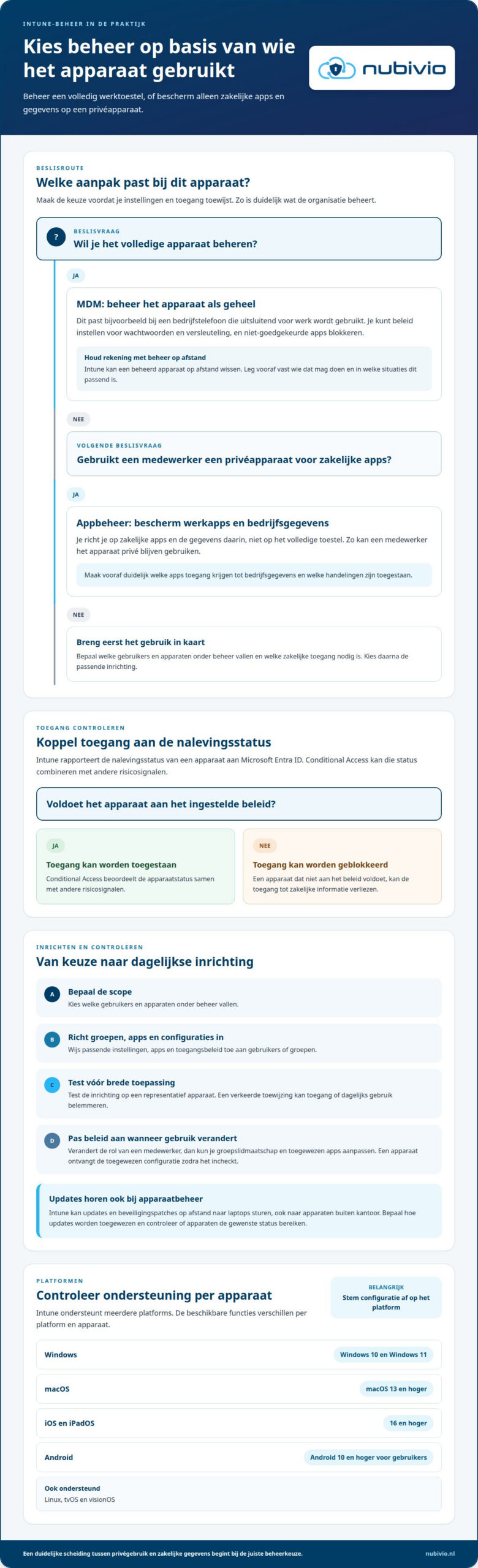
Intune ondersteunt Windows, macOS, iOS en iPadOS, Android en Linux, naast tvOS en visionOS. De beschikbare functies verschillen per platform en apparaat. Intune ondersteunt macOS 13 en hoger, iOS en iPadOS 16 en hoger, Android 10 en hoger voor gebruikers en Windows 10 en Windows 11.
Deze verschillen zijn relevant als medewerkers bijvoorbeeld Windows-laptops, iPhones en Android-telefoons gebruiken. Bepaal per platform welke apparaten je inschrijft en welke instellingen nodig zijn. Zo voorkom je dat je een configuratie toepast die niet bij het apparaat past.
App-implementatie en apparaatinschrijving
Appimplementatie houdt in dat je werkapps aan gebruikers of apparaten toewijst. Intune ondersteunt onder meer Store-apps, webapps en line-of-business-apps. Je kunt een app verplicht laten installeren of beschikbaar stellen via de Bedrijfsportal. Verplichte installatie wordt ondersteund op beheerde Android-, iOS/iPadOS-, macOS- en Windows-apparaten.
Apparaten kunnen via de Bedrijfsportal worden ingeschreven. Voor Windows kun je automatische inschrijving met Windows Autopilot gebruiken. Richt eerst groepen, apps en configuratieprofielen in. Wijs daarna het beleid toe en test de inrichting op een apparaat. Zo controleer je of apps en toegang werken zoals bedoeld.
Welke licenties en abonnementen zijn nodig? Beheerde gebruikers of apparaten hebben een Intune-licentie nodig. Intune is zelfstandig beschikbaar en maakt ook deel uit van Microsoft 365 Business Premium.
Levenscyclusbeheer van apparaten
Levenscyclusbeheer omvat de inrichting, het dagelijkse gebruik en het buiten gebruik stellen van apparaten. Bij de start schrijf je een apparaat in en wijs je instellingen en apps toe. Tijdens het gebruik ontvangt het apparaat het toegewezen beleid wanneer het incheckt. Verandert de rol van een medewerker, dan kun je diens groepslidmaatschap en toegewezen apps aanpassen.
Bepaal bij de inrichting eerst welke apparaten en gebruikers onder beheer vallen. Richt daarna groepen, apps en configuraties in, wijs beleid toe en test het resultaat. Een verkeerde toewijzing kan toegang of dagelijks gebruik belemmeren. Controleer instellingen daarom op een representatief apparaat voordat je ze breder toepast. Intune kan ook een beheerd apparaat op afstand wissen. Leg vooraf vast wie dat mag doen en in welke situaties dit passend is.
Beveiliging en scheiding van privé- en bedrijfsgegevens
Leg bij de inrichting eerst vast welke gegevens op apparaten en in werkapps worden gebruikt. Bepaal wie toegang krijgt en hoe je privégebruik en werk gescheiden houdt.
Intune helpt je beveiligingsbeleid toe te passen op bedrijfsapparaten en werkapps. Je kunt bijvoorbeeld regels instellen voor wachtwoorden en versleuteling, of voor het blokkeren van niet-goedgekeurde apps. Zo bepaal je welke maatregelen gelden voor een laptop, tablet of mobiele telefoon. Stem de regels af op het apparaat en de gegevens die medewerkers ermee gebruiken.
Bij mobile device management beheer je het ingeschreven apparaat als geheel. Dat past bijvoorbeeld bij een bedrijfstelefoon die uitsluitend voor werk wordt gebruikt. Voor privéapparaten kan appbeheer geschikter zijn: je richt je dan op werkapps en de gegevens daarin, niet op het volledige toestel. Maak die keuze vooraf duidelijk aan medewerkers. Zo voorkom je verwarring over welke instellingen de organisatie beheert.
Beveiligingsbeleid vraagt ook om controle achteraf. Intune rapporteert de nalevingsstatus van een apparaat aan Microsoft Entra ID. Conditional Access kan die status combineren met andere risicosignalen en vervolgens toegang toestaan of blokkeren. Een apparaat dat niet aan het ingestelde beleid voldoet, kan bijvoorbeeld de toegang tot zakelijke informatie verliezen. Zo koppel je de apparaatstatus aan de toegang tot bedrijfsapps.
Werk de regels bij wanneer functies, apparaten of risico’s veranderen. Een medewerker die overstapt van een zakelijke laptop naar een eigen tablet, heeft mogelijk een andere inrichting nodig. Leg vast welke apps toegang krijgen tot bedrijfsgegevens en welke handelingen zijn toegestaan. Beperk het beleid tot wat nodig is voor zakelijk gebruik. Zo is voor medewerkers duidelijker wat de organisatie beheert.
Software-updates en beveiligingspatches zijn belangrijk voor endpointbeveiliging. Intune kan updates en patches op afstand naar laptops van medewerkers sturen, ook naar apparaten buiten kantoor. Bepaal hoe updates worden toegewezen en controleer daarna of apparaten de gewenste status bereiken. Een updatebeleid maakt duidelijk welke apparaten onder beheer vallen en hoe je achterstanden herkent.
Zero Trust betekent hier dat toegang niet alleen afhangt van de gebruikersnaam. De organisatie beoordeelt ook de nalevingsstatus van het apparaat en andere beschikbare signalen. Intune en Microsoft Entra ID kunnen die beoordeling ondersteunen. Koppel toegang daarom aan heldere criteria, zoals een ingeschreven apparaat met de vereiste beveiligingsinstellingen. Een apparaat dat niet aan het beleid voldoet, krijgt dan niet automatisch toegang tot bedrijfsinformatie.
Bij een organisatie met zowel zakelijke laptops als privételefoons kan één beleid onbedoeld te breed uitpakken. Deel apparaten en gebruikers daarom eerst in passende groepen in. Wijs per groep de benodigde regels toe en test ze op een representatief apparaat. Controleer of werkapps functioneren en zakelijke gegevens volgens de gekozen inrichting worden beschermd. Zo breng je beveiliging, toegang en privacy beter in balans.
Beperk beheer tot wat nodig is voor zakelijk gebruik. Op privéapparaten kan appbeheer zich richten op werkapps en de gegevens daarin, in plaats van op het volledige toestel. Maak vooraf duidelijk welke instellingen de organisatie beheert en welke gegevens en handelingen onder het beleid vallen.
Mobile Device Management (MDM)
Mobile Device Management (MDM) richt zich op het inschrijven, instellen en beveiligen van apparaten. Met Microsoft Intune beheer je beleid voor een compleet toestel of alleen voor werkapps.
MDM en MAM vergeleken
MDM beheert een ingeschreven apparaat als geheel, inclusief instellingen, beveiliging en apps. Mobile Application Management (MAM) richt zich juist op werkapps en de gegevens daarin. Dat onderscheid helpt je bepalen hoeveel controle passend is voor zakelijke en persoonlijke apparaten.
Een zakelijke telefoon kan onder MDM vallen, zodat je de apparaatinstellingen centraal beheert. Voor een eigen telefoon kan MAM geschikter zijn: je beheert dan zakelijke apps zonder het hele toestel te beheren. Intune ondersteunt MAM op zowel ingeschreven als niet-ingeschreven apparaten.
UEM naast MDM
Unified Endpoint Management (UEM) is een bredere aanpak voor het beheer van verschillende soorten apparaten. MDM richt zich daarbinnen op het inschrijven, configureren en beveiligen van apparaten. Intune combineert MDM en MAM, zodat je apparaatbeleid en beheer van werkapps in één platform kunt inrichten.
Dat is praktisch wanneer medewerkers bijvoorbeeld een Windows-laptop, Android-telefoon en iPad gebruiken. Je kunt beleid en app-toewijzingen afstemmen op het apparaat en de gebruiker. De beschikbare functies verschillen per platform. Bepaal daarom eerst welke apparaten je wilt beheren en welke instellingen daarvoor nodig zijn.
Intune en Configuration Manager
Microsoft Intune is een cloudservice voor beheer via internet. Microsoft Configuration Manager beheert on-premises eindpunten, zoals Windows-pc’s en servers. Het verschil zit vooral in de beheeromgeving en de apparaten waarop je je richt. Zo kun je bepalen welk hulpmiddel past bij je bestaande IT-omgeving.
Heeft je organisatie vooral cloudverbonden laptops en mobiele apparaten, dan past Intune bij die beheerbehoefte. Werk je met Windows-pc’s en servers die on-premises worden beheerd, dan kan Configuration Manager relevant zijn. De keuze hangt af van je apparaten, bestaande inrichting en gewenste beheerwijze. De namen verwijzen dus naar verschillende beheerplatforms.
Begin met een inventarisatie van apparaten en gebruikssituaties. Noteer per apparaat wie het gebruikt, welke apps nodig zijn en of het privébezit is. Zo maak je onderscheid tussen apparaten die volledig onder MDM vallen en situaties waarin MAM volstaat. Die keuze bepaalt welk beleid je toewijst.
Richt daarna groepen in op basis van gebruikers of apparaten. Wijs bijvoorbeeld een configuratie toe aan zakelijke Windows-laptops en een ander beleid aan mobiele telefoons. Test elke toewijzing met een representatief apparaat. Controleer of de bedoelde functies werken en of het beleid geen onnodige beperkingen oplegt.
Leg ook vast wie het beheer uitvoert en welke dagelijkse taken daarbij horen. Een beheerder kan toegangsrechten en instellingen onderhouden, terwijl medewerkers hun werkapps gebruiken. Heldere afspraken over eigendom, gebruik en ondersteuning maken het beheer begrijpelijk. Microsoft Intune-beheer werkt het best als die afspraken aansluiten op de praktijk van je organisatie.
Bij de inrichting combineert Microsoft Intune Mobile Device Management (MDM) en Mobile Application Management (MAM) in één platform. Met MDM beheer je een ingeschreven apparaat als geheel, inclusief instellingen, beveiliging en apps. Met MAM beheer je werkapps en de gegevens daarin, zonder de rest van het apparaat te beheren.
Automatische uitrol van werkplekken met Windows Autopilot
Bij een overstap naar Intune inventariseer je eerst apparaten, gebruikers, apps en bestaand beleid. Richt daarna configuraties in, test ze op een Windows-apparaat en breid de uitrol stapsgewijs uit. Windows Autopilot ondersteunt zero-touch-inrichting, waarbij een nieuw of opnieuw ingesteld apparaat op afstand wordt klaargemaakt.
Autopilot koppelt de eerste inrichting van een Windows-werkplek aan het beheer via Intune. Een medewerker start het apparaat op en doorloopt de ingebouwde installatie. Daarna worden de toegewezen configuratie en zakelijke software op afstand toegepast. Zo hoeft een beheerder niet elke laptop vooraf handmatig klaar te maken.
Bepaal vooraf welke inrichting bij verschillende medewerkers past. Een nieuwe medewerker kan bijvoorbeeld een laptop krijgen met de benodigde instellingen en werkapps. Een andere groep kan andere software gebruiken. Door profielen en toewijzingen vooraf te organiseren, houd je in beeld welke inrichting bij welke rol hoort.
Een zorgvuldige uitrol begint met een inventarisatie van de bestaande situatie. Noteer welke Windows-apparaten in gebruik zijn, welke apps medewerkers nodig hebben en welk beleid al geldt. Breng ook afhankelijkheden in kaart, zoals specifieke software of instellingen voor dagelijkse werkzaamheden. Zo voorkom je dat een nieuwe werkplek belangrijke onderdelen mist.
Werk vervolgens de inrichting in Intune uit voordat je apparaten op grotere schaal inschrijft. Denk aan configuratieprofielen, gebruikersgroepen, toegang en app-toewijzingen. Windows Autopilot verzorgt de registratie en inrichting van Windows-apparaten. Andere platforms hebben eigen inschrijfmogelijkheden, zoals Apple Automated Device Enrollment en Android Enterprise.
Een praktische aanpak bestaat uit opeenvolgende stappen:
- Inventariseer apparaten, gebruikers, apps en bestaande instellingen.
- Maak groepen en richt profielen in voor herkenbare gebruikersrollen.
- Wijs de juiste configuratie, toegang en software toe.
- Test een nieuwe of opnieuw ingestelde laptop met een representatieve gebruiker.
- Pas gevonden knelpunten aan en breid daarna de uitrol uit.
Test niet alleen of een laptop opstart. Controleer ook of de toegewezen apps beschikbaar zijn, de instellingen kloppen en de medewerker toegang krijgt tot de benodigde werkomgevingen. Een toepassing voor administratie kan bijvoorbeeld een andere configuratie vragen dan algemene kantoorsoftware. Zo toets je of het platform aansluit op het dagelijkse werk.
Houd tijdens de overgang rekening met apparaten die al onder een ander beheer vallen. Breng eerst in kaart welke instellingen en software daar zijn toegewezen. Bepaal daarna welke inrichting naar Intune verhuist en hoe apparaten worden ingeschreven. Een gefaseerde overgang maakt zichtbaar waar aanpassingen nodig zijn voordat je de rest van de organisatie migreert.
Appbeheer en apparaatbeheer vullen elkaar aan. Intune kan apps aan gebruikers of apparaten toewijzen, terwijl Autopilot de eerste inrichting van Windows-werkplekken ondersteunt. Spreek af wie verantwoordelijk is voor profielen, wijzigingen en controles. Zo blijft duidelijk wie het beleid onderhoudt en wie problemen tijdens de uitrol oppakt.
Ook na ingebruikname blijft beheer nodig. Controleer of apparaten in Intune verschijnen en de toegewezen configuraties ontvangen wanneer ze inchecken. Pas groepen aan bij rolwisselingen en werk de toegewezen software bij wanneer de werkplek verandert. Zo blijft de inrichting bruikbaar als een medewerker een nieuw apparaat krijgt of een laptop opnieuw wordt ingesteld.
BYOD-beheer en verwijderen van organisatiegegevens
BYOD betekent dat medewerkers hun eigen telefoon of tablet voor werk gebruiken. Met Intune kun je zakelijke apps en gegevens daarop beheren zonder automatisch het hele apparaat te beheren. Zo bescherm je bedrijfsinformatie zonder privégebruik onnodig te controleren.
Voor eigen apparaten is Mobile Application Management (MAM) een passende aanpak. MAM richt zich op werkapps en de gegevens daarin, ook als een apparaat niet bij Intune is ingeschreven. Beheerders kunnen bijvoorbeeld alleen goedgekeurde apps toestaan en het kopiëren van werkgegevens naar persoonlijke apps blokkeren. Zo blijven zakelijke bestanden binnen de gekozen werkomgeving.
Maak vóór de inrichting afspraken over welke apps medewerkers voor werk gebruiken. Bepaal daarna welke gegevens daarin mogen staan en welke handelingen zijn toegestaan. Een medewerker kan bijvoorbeeld e-mail en documenten in goedgekeurde werkapps openen, terwijl kopiëren naar een privé-app wordt geblokkeerd. Zo is duidelijk wat de organisatie beheert.
Intune kan nalevingsbeleid toepassen en apparaten die niet voldoen weren. Bepaal welke beveiligingsinstellingen nodig zijn voordat iemand toegang krijgt tot bedrijfsgegevens. Denk aan een ingestelde schermvergrendeling of het gebruik van toegestane apps. Stem zulke voorwaarden af op de werkapps en gegevens die medewerkers nodig hebben.
Bij vertrek van een medewerker, verlies van een telefoon of een verandering in de samenwerking kan het nodig zijn organisatiegegevens te verwijderen. Intune ondersteunt het op afstand wissen van bedrijfsgegevens. Bij een persoonlijk apparaat is selectief wissen vaak relevant: persoonlijke inhoud blijft dan buiten de verwijdering.
- Leg vast welke werkapps medewerkers op eigen apparaten mogen gebruiken.
- Wijs beleid toe aan de juiste gebruikersgroepen.
- Test of werkgegevens niet naar persoonlijke apps kunnen worden gekopieerd.
- Beschrijf wanneer zakelijke gegevens op afstand worden verwijderd.
Je kunt organisatiegegevens uit een geïnstalleerde app verwijderen. Selectief wissen wordt ondersteund op Android, iOS/iPadOS en Windows. Dat verschilt van het wissen van een volledig beheerd apparaat. Maak in je werkwijze daarom onderscheid tussen privéapparaten en apparaten die de organisatie beheert.
Een praktisch voorbeeld: een medewerker gebruikt een eigen iPhone voor zakelijke e-mail. Bij uitdiensttreding kan de organisatie de zakelijke gegevens uit de werkapp verwijderen, zonder persoonlijke foto’s of privé-apps te wissen. Bij verlies van een beheerd zakelijk toestel kan een volledige wisactie passend zijn. Leg vooraf uit welk type verwijdering bij welke situatie hoort.
Wil je BYOD-afspraken, appbeleid en verwijdering van gegevens zorgvuldig op elkaar afstemmen? Bespreek jouw BYOD-beheer en gegevensbescherming.
Microsoft Intune maakt het mogelijk om organisatiegegevens op een apparaat op afstand te verwijderen, bijvoorbeeld bij verlies of diefstal, zonder privébestanden aan te raken. Intune ondersteunt het selectief verwijderen van bedrijfsgegevens uit een geïnstalleerde app op Android, iOS/iPadOS en Windows.
Maak in de procedure duidelijk welk soort verwijdering bij de situatie past en wie daarover beslist. Controleer vooraf welke apps onder het beleid vallen en leg medewerkers uit wat selectief wissen verwijdert. Zo weten zij dat de maatregel gericht is op bedrijfsgegevens in de geïnstalleerde app, niet op het volledige apparaat. Heldere afspraken maken duidelijk hoe werkgegevens worden beschermd en wat er met persoonlijke inhoud gebeurt.
Nubivio: Cybersecurity as a service
Nubivio helpt organisaties om apparaatbeheer en informatiebeveiliging onderdeel te maken van hun dagelijkse IT. Met Cybersecurity as a service organiseer je beveiliging structureel, naast een eenmalige inrichting van instellingen. Managed IT sluit daarop aan als je ook het bredere beheer van werkplekken en IT wilt regelen.
Wil je beveiligingsbeleid, verantwoordelijkheden en risico’s op organisatieniveau aanpakken? Fractional CISO & security governance biedt strategische ondersteuning. Voor zorgorganisaties sluit IT & security voor de zorg aan op vraagstukken rond NEN 7510 en AVG. Zo kies je ondersteuning die past bij jouw organisatie en de rol die apparaatbeheer daarin speelt.
Bespreek met Nubivio hoe je IT-beheer en beveiliging op jouw organisatie afstemt. Neem contact op met Nubivio voor een gesprek.
Maak van beheer een duidelijke afspraak
Bepaal als volgende stap wie binnen je organisatie verantwoordelijk is voor beleid, toegang en wijzigingen. Leg vast wie instellingen beheert en hoe je veranderingen beoordeelt. Zo blijft Microsoft Intune-beheer aansluiten op de dagelijkse praktijk, ook wanneer medewerkers, apparaten of werkwijzen veranderen.
Nubivio biedt Cybersecurity as a service aan organisaties die beveiliging structureel willen organiseren. Managed IT past daarbij als je ook het dagelijkse IT-beheer wilt onderbrengen. Voor keuzes rond risico’s, beleid en verantwoordelijkheden biedt Fractional CISO & security governance strategische ondersteuning. Zo verbind je de technische inrichting met heldere afspraken en passende verantwoordelijkheden.
Je hoeft niet elke beheerkeuze alleen uit te werken. Begin met de vraag welk resultaat je nodig hebt en welke taken daarbij horen. Bespreek hoe Nubivio jouw Intune-aanpak kan ondersteunen. Met heldere prioriteiten wordt de volgende stap overzichtelijker.

Artikel door
Roel Benedict
Roel Benedict is oprichter van Nubivio en gespecialiseerd in IT-beheer, cybersecurity en security governance voor het mkb en de zorg. Met ruime ervaring in ISO 27001, NEN 7510 en Microsoft 365 helpt hij organisaties veilig en compliant te groeien, met een groeiende focus op praktische AI-integratie.