Microsoft 365 werkplek inrichten vraagt om meer dan apps activeren: leg eerst vast hoe sites, Teams, documenten en toegangsrechten aansluiten op het dagelijkse werk. Richt daarna de beveiliging zo in dat alleen de juiste mensen toegang hebben en instellingen ook na oplevering aandacht krijgen. Zo wordt Microsoft 365 een overzichtelijke werkplek, geen verzameling losse tools.
Het is logisch dat je wilt dat medewerkers makkelijk samenwerken zonder grip op documenten en toegang te verliezen. De inrichting moet passen bij hoe jouw organisatie werkt, terwijl beheer en beveiliging niet stilvallen zodra de werkplek klaarstaat.
In dit artikel lees je hoe je de inrichting stap voor stap aanpakt, van afspraken over rechten tot identiteiten en apparaten. Ook ontdek je hoe je beveiliging structureel beheert en wanneer managed IT of beveiligingsbegeleiding daarbij kan helpen.
Belangrijkste punten
- Leg eerst vast hoe teams samenwerken en welke informatie op welke plek thuishoort.
- Geef documenten alleen vrij aan mensen die ze voor hun werk nodig hebben.
- Maak toegang afhankelijk van wie de gebruiker is en welk apparaat die gebruikt.
- Breng gebruikers, apparaten en risico’s in kaart voordat je instellingen kiest.
- Plan beheer en beveiligingscontroles ook na de oplevering in, zodat de inrichting actueel blijft.
Technische inrichting van sites, Teams-templates en rechten
Begin met afspraken over informatie, samenwerking en beheer voordat je sites aanmaakt. Daarna richt je Microsoft 365 in op concrete werkprocessen en verantwoordelijkheden.
Sites en Teams-templates inrichten
Maak in SharePoint sites voor herkenbare onderwerpen, afdelingen of projecten. Wijs per site een eigenaar aan en leg vast welke bestanden er thuishoren. Voor projectregistratie kun je een SharePoint-lijst met de Projects-template gebruiken. Daarmee houd je projecten bij en kun je een goedkeuringswerkstroom voor projectinvesteringen starten.
Gebruik Teams-kanalen voor specifieke projecten of teams, zodat gesprekken bij het juiste werk blijven. Met een template kun je vaste kanalen en terugkerende werkwijzen klaarzetten. Houd de indeling eenvoudig: een kanaal voor overleg en een voor projectbestanden kan genoeg zijn. Voeg alleen kanalen toe met een duidelijk doel.
Governance voor Teams, OneDrive en SharePoint
Governance bestaat uit afspraken over aanmaken, delen en beheren. Bepaal wie Teams, SharePoint-sites en gedeelde bestanden mag aanmaken. Wijs per omgeving een eigenaar aan die de structuur actueel houdt. Leg ook vast waar teamdocumenten staan en wanneer bestanden juist in OneDrive thuishoren.
Maak afspraken over externe samenwerking, naamgeving en archivering. Zet projectbestanden bijvoorbeeld op de SharePoint-site van het project, niet in persoonlijke OneDrive-mappen. Zo blijft informatie vindbaar als een medewerker van rol verandert. Leg uitzonderingen en verantwoordelijkheden vast, zodat iedereen weet waar documenten thuishoren.
Samenwerken met Teams en Office-apps
Teams ondersteunt chatten, vergaderen, bestanden delen en samenwerken aan projecten. In combinatie met SharePoint en Office-apps kunnen medewerkers documenten gezamenlijk bewerken. Plaats een bestand op de projectsite en open het vanuit Teams. Zo werkt iedereen aan dezelfde versie in plaats van kopieën rond te sturen.
Koppel agenda’s aan Outlook en Teams, zodat afspraken op verschillende apparaten beschikbaar zijn. Planner en To Do helpen om taken en projectacties bij te houden. Bepaal vooraf waar het team taken registreert. Staan acties op meerdere plekken, dan wordt de opvolging al snel onoverzichtelijk.
E-mail, bestanden en agenda’s migreren
Hoe migreer je e-mail, bestanden en agenda’s naar Microsoft 365? Breng eerst bestaande e-mail, contactpersonen, agenda’s en bestanden in kaart. Daarna worden de gegevens naar de Microsoft 365-omgeving overgezet en gecontroleerd. Bestaande e-mail, contactpersonen en agenda’s kunnen worden geïmporteerd, zodat ze beschikbaar zijn.
Orden bestanden voordat je ze naar SharePoint of OneDrive verplaatst. Wijs mappen toe aan een eigenaar en spreek af hoe je ze gebruikt, bijvoorbeeld voor projectdocumenten op een teamsite. Laat medewerkers Outlook en Teams na de overgang gebruiken voor hun dagelijkse samenwerking. De aanpak hangt af van de bestaande systemen, bestanden en werkwijze.
Documenten beveiligen met gebruikersrechten
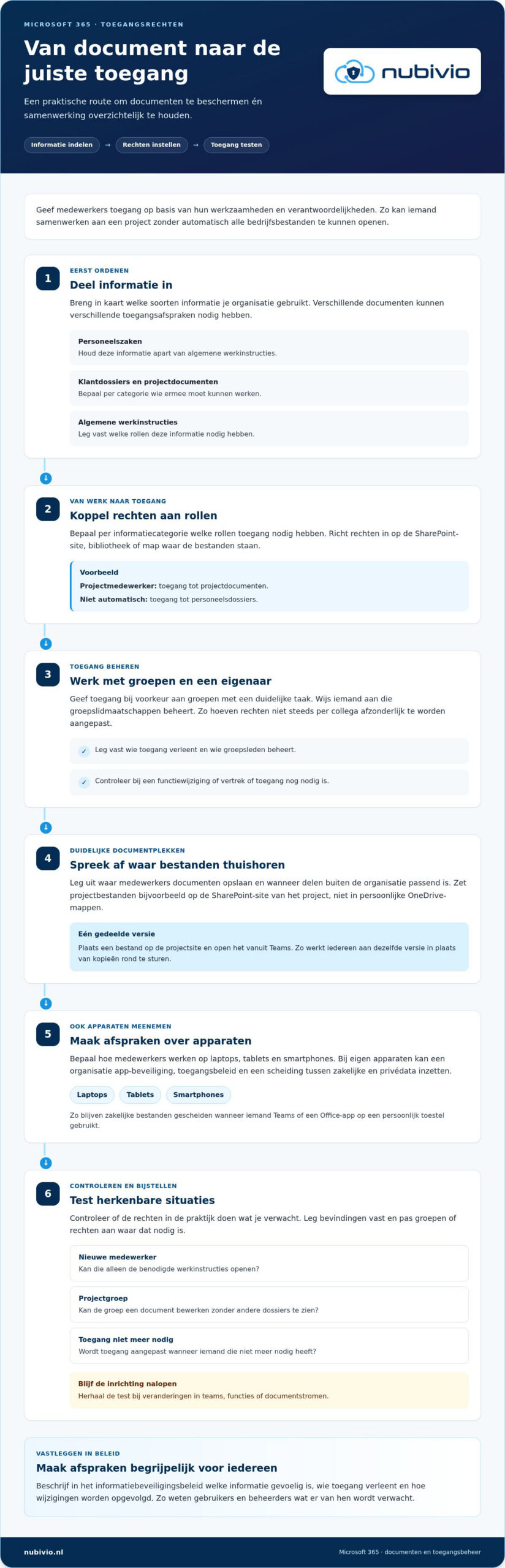
Gebruikersrechten bepalen wie een document mag openen, bewerken of delen. Richt die rechten in op basis van werkzaamheden en verantwoordelijkheden. Zo kan een medewerker samenwerken aan een project zonder toegang te krijgen tot ieder bedrijfsbestand. Binnen Microsoft 365 kunnen documenten worden afgeschermd, zodat alleen bevoegde personen erbij kunnen.
Begin met het indelen van informatie, zoals personeelszaken, klantdossiers en algemene werkinstructies. Bepaal per categorie welke rollen toegang nodig hebben. Een projectmedewerker heeft bijvoorbeeld toegang nodig tot projectdocumenten, maar niet automatisch tot personeelsdossiers. Vertaal die keuzes naar rechten op de juiste SharePoint-site, bibliotheek of map.
Geef toegang bij voorkeur aan groepen met een duidelijke taak. Dan hoef je niet bij iedere verandering in een projectteam de rechten van collega’s afzonderlijk aan te passen. Wijs ook iemand aan die groepslidmaatschappen beheert. Controleer bij een functiewijziging of vertrek of de bestaande toegang nog nodig is. Een korte checklist maakt duidelijk wie verantwoordelijk is en welke locaties je moet nalopen.
Samenwerken in de cloud werkt het best wanneer toegangsrechten aansluiten op de werkafspraken. Een team kan bijvoorbeeld gezamenlijk aan een document werken op de SharePoint-site, terwijl een vertrouwelijk bestand alleen beschikbaar is voor een aangewezen groep. Leg uit waar medewerkers bestanden opslaan en wanneer delen buiten de organisatie passend is. Zo voorkom je losse kopieën in e-mailbijlagen en verwarring over de juiste versie.
Neem beveiliging en compliance mee in de inrichting. Beschrijf in het informatiebeveiligingsbeleid welke informatie gevoelig is, wie toegang verleent en hoe wijzigingen worden opgevolgd. In een zorgorganisatie kan een patiëntdocument bijvoorbeeld een andere toegangsgroep vereisen dan een algemene planning. Koppel de rechten aan de werkwijze en de bescherming van persoonsgegevens. Zo is de inrichting duidelijk voor gebruikers en beheerders.
Rechten beschermen documenten, maar ook apparaatbeheer bepaalt vanaf welke apparaten medewerkers werken. Maak afspraken voor laptops, tablets en smartphones. Bij gebruik van eigen apparaten kan een organisatie app-beveiliging, toegangsbeleid en scheiding van zakelijke en privédata inzetten. Zo blijven zakelijke bestanden gescheiden wanneer iemand Teams of een Office-app op een persoonlijk toestel gebruikt.
Test de inrichting aan de hand van herkenbare situaties. Kan een nieuwe medewerker alleen de benodigde werkinstructies openen? Kan een projectgroep een document bewerken zonder andere dossiers te zien? Controleer ook wat er gebeurt als iemand geen toegang meer nodig heeft. Leg bevindingen vast en pas groepen of rechten aan. Herhaal de test bij veranderingen in teams, functies of documentstromen.
Voor extra houvast bij beveiligingsafspraken kun je de kennisbank over IT en beveiliging raadplegen. Gebruik de inzichten om eigenaarschap, toegangsrechten en beheerafspraken binnen jouw organisatie concreet vast te leggen.
Identiteits- en toegangsbeheer
Toegangsbeheer bepaalt wie zich aanmeldt en welke onderdelen van Microsoft 365 beschikbaar zijn. Stem accounts, apparaten en toegangsrechten af op het werk dat iemand doet.
Toegang vanuit verschillende locaties
Een online werkplek is bereikbaar vanaf verschillende locaties en apparaten. Medewerkers kunnen werken op een desktop, laptop, tablet of smartphone. Bepaal per rol welke toegang buiten kantoor nodig is. Een buitendienstmedewerker gebruikt bijvoorbeeld Outlook en OneDrive onderweg, terwijl een collega vooral met kantoorbestanden werkt.
Leg ook vast hoe zakelijke gegevens op eigen apparaten worden behandeld. BYOD kan worden ingericht met app-beveiliging, toegangsbeleid en scheiding van zakelijke en privédata. Zo bepaal je vooraf welke applicaties toegang krijgen tot bedrijfsbestanden. Beschrijf de afspraken in begrijpelijke taal, zodat medewerkers weten wat ze op hun toestel kunnen openen.
Test de werkwijze met concrete scenario’s. Laat een medewerker aanmelden vanaf een beheerde laptop en een smartphone. Controleer of de juiste bestanden en applicaties beschikbaar zijn. Beoordeel daarna of dezelfde toegang passend is wanneer die medewerker vanaf een andere locatie werkt.
Identiteiten beheren met Entra ID
Gebruik Microsoft Entra ID om gebruikersidentiteiten en toegang tot Microsoft 365 te organiseren. Begin met een actueel overzicht van medewerkers, rollen en accounts. Koppel toegangsrechten aan groepen die een herkenbare taak hebben, zoals administratie of projectwerk. Zo sluit toegang aan op de functie, in plaats van op losse uitzonderingen.
Neem accountwijzigingen op in het beheerproces. Verandert iemand van functie, beoordeel dan welke applicaties, bestanden en groepen nog nodig zijn. Bij vertrek beëindig je de toegang en controleer je gedeelde werkruimten. Leg vast wie de wijzigingen uitvoert en hoe ze worden geregistreerd.
Controleer ook periodiek of accounts nog bij de organisatie horen. Een overzicht met naam, rol, account en toegewezen groepen maakt afwijkingen zichtbaar. Zo voorkom je dat tijdelijke toegang ongemerkt blijft bestaan nadat een opdracht is afgerond.
Toegangsrechten en privacy-instellingen
Koppel rechten aan de gevoeligheid van informatie. Een algemeen werkdocument kan voor een team beschikbaar zijn, terwijl een personeelsbestand alleen voor bevoegde medewerkers bedoeld is. Stel die toegang in op de relevante Microsoft 365-locatie en wijs een eigenaar aan. Die persoon weet waarom toegang nodig is en kan wijzigingen opvolgen.
Stem privacy-instellingen af op de manier waarop medewerkers samenwerken. Bepaal bijvoorbeeld wie bestanden mag delen en welke informatie zichtbaar is in een Teams-omgeving. Geef gebruikers alleen de mogelijkheden die bij hun werkzaamheden passen. Dat is beter uitvoerbaar dan iedereen brede toegang geven.
Leg beslissingen vast in het informatiebeveiligingsbeleid en beoordeel ze opnieuw bij veranderingen. Een nieuwe projectgroep kan andere toegang nodig hebben dan een bestaande afdeling. Bespreek daarom bij elke wijziging welke gegevens betrokken zijn, wie toegang krijgt en wanneer die opnieuw wordt beoordeeld. Zo sluit het beheer aan op het dagelijkse werk.
Inventarisatie van gebruikers, apparaten en risico’s
Breng eerst gebruikers, apparaten, werkprocessen en risico’s in kaart. Veelvoorkomende fouten zijn te ruime toegang, verouderde accounts en licenties die niet aansluiten op het gebruik.
Microsoft 365-licenties voor zakelijk gebruik
Inventariseer per medewerker welke Microsoft 365-apps nodig zijn. Een medewerker die vooral e-mail en documenten gebruikt, heeft andere behoeften dan iemand die dagelijks Teams inzet. Microsoft 365-licenties voor zakelijk gebruik moeten voldoen aan de licentievoorwaarden. Leg daarom vast wie welke applicaties nodig heeft en waarvoor.
Houd het aantal toegewezen licenties actueel wanneer medewerkers starten, vertrekken of van functie veranderen. Microsoft 365-apps voor bedrijven zijn beschikbaar voor maximaal 300 werknemers. Neem ook de betaaltermijn op in je administratie. Zo blijft een jaarlijkse betaalafspraak herkenbaar naast de technische inventarisatie, zonder dat licentiebeheer afhankelijk wordt van losse aannames.
Gebruikers en apparaten beheren
Maak een overzicht van gebruikers, rollen en apparaten voordat je instellingen kiest. Noteer per account de functie, benodigde applicaties en toegang tot documenten. Registreer ook de laptops, pc’s, tablets en smartphones die medewerkers voor hun werk gebruiken. Zo herken je bijvoorbeeld accounts zonder actieve gebruiker en apparaten die niet meer bij een medewerker horen.
Richt daarna een vast proces in voor wijzigingen. Bij een nieuwe medewerker wijs je de benodigde toegang toe. Bij een functiewijziging beoordeel je die opnieuw; bij vertrek beëindig je de toegang. Leg vast wie deze stappen uitvoert en hoe apparaatbeheer wordt bijgewerkt. Zo blijven gebruikers en apparaten in Microsoft 365 op het juiste niveau beheerd.
Office 365 op pc en mobiel gebruiken
Microsoft 365-apps zijn via een browser te gebruiken en kunnen ook op pc, Mac, mobiel en tablet worden geïnstalleerd. Bepaal per rol welke apparaten medewerkers nodig hebben. Een medewerker kan bijvoorbeeld Outlook op een laptop gebruiken en onderweg taken bijhouden met mobiele apps. Leg ook vast welke apparaten organisatie-eigendom zijn en welke privé worden gebruikt.
Test de inrichting met dagelijkse taken. Meld je aan op een pc, open Outlook en controleer of de benodigde bestanden bereikbaar zijn. Herhaal de test op een smartphone met Teams of OneDrive. Bij eigen apparaten moeten app-beveiliging, toegangsbeleid en scheiding van zakelijke en privédata aansluiten op de afspraken van de organisatie.
Veelvoorkomende inrichtingsrisico’s en fouten
Wat zijn veelvoorkomende risico’s en fouten bij het inrichten van Microsoft 365? Te brede toegangsrechten, vergeten accounts en onbekende apparaten maken beheer onoverzichtelijk. Ook ontstaat risico wanneer medewerkers documenten opslaan op verschillende plekken, zonder duidelijk eigenaarschap. Controleer daarom per account, apparaat en opslaglocatie wie verantwoordelijk is en welke toegang nodig blijft.
Neem bij de inventarisatie ook de AVG en, waar relevant, DORA mee. Noteer welke gegevens worden verwerkt, welke gebruikers erbij moeten kunnen en welke apparaten toegang krijgen. Rol instellingen niet uit zonder ze eerst te testen: controleer met een representatieve medewerker of de juiste applicaties en documenten bereikbaar zijn. Los afwijkingen op voordat je de werkwijze breder invoert.
Microsoft 365 als toolbox en digitale werkplek als inrichting
Microsoft 365 levert applicaties; jouw werkafspraken bepalen hoe medewerkers ermee werken. Zelf inrichten vraagt interne tijd en kennis; uitbesteden verplaatst technische inrichting en beheer naar een externe partij.
De benodigde inspanning en ondersteuning hangen af van bestaande systemen, processen, gegevens en beveiligingskeuzes. Kijk vooral wie de instellingen onderhoudt en wijzigingen opvolgt.
Microsoft 365 als toolbox
Microsoft 365 biedt onder meer Outlook, Teams, OneDrive en SharePoint. Die applicaties vormen samen nog geen ingerichte digitale werkplek. Medewerkers hebben afspraken nodig over waar bestanden staan, hoe ze samenwerken en welke agenda ze gebruiken. Een projectteam kan bijvoorbeeld Teams inzetten voor overleg en SharePoint voor gedeelde projectdocumenten.
Begin met een concreet proces, zoals een afspraak plannen, taken verdelen en besluiten opslaan. Gebruik Outlook voor agenda-afspraken en Planner of To Do voor taken. Zo kies je functies op basis van het dagelijkse werk, niet alleen omdat ze beschikbaar zijn.
Leg daarna vast hoe de applicaties samenwerken. Een Teams-kanaal kan bijvoorbeeld toegang geven tot projectbestanden op SharePoint. Medewerkers weten dan waar ze documenten vinden en waar ze wijzigingen bespreken. Kies alleen onderdelen met een duidelijk doel en wijs per werkruimte een eigenaar aan.
Zelf inrichten of uitbesteden
Zelf inrichten past wanneer je organisatie voldoende interne kennis en tijd heeft. Een beheerder kan gebruikers, sites en samenwerkingsafspraken zelf opzetten. Spreek vooraf af wie wijzigingen uitvoert, vragen behandelt en toegangsrechten beheert. Zonder duidelijke eigenaar kunnen instellingen achterlopen op veranderende processen.
Uitbesteden kan helpen wanneer jouw team technische inrichting en doorlopend beheer niet zelf kan dragen. De opdracht kan gaan over de werkplek, beveiligingsinstellingen of het beheer van wijzigingen. Leg vast wat wordt ingericht, wie goedkeuring geeft en hoe medewerkers ondersteuning krijgen. Zo blijft duidelijk wat intern blijft en wat extern wordt opgevolgd.
Vergelijk niet alleen de eerste inrichting. Neem ook tijd voor testen, instructies, aanpassingen en dagelijks beheer mee. Een kleine organisatie met bestaande werkafspraken heeft mogelijk andere ondersteuning nodig dan een organisatie die processen opnieuw moet ordenen. Breng eerst de gewenste werkwijze en beschikbare kennis in kaart. Bepaal daarna welke taken je zelf uitvoert en welke je wilt laten beheren.
Wil je jouw digitale werkplek en het bijbehorende beheer bespreken, bekijk dan de praktische IT-kennisbank.
Nubivio: Cybersecurity as a service
Nubivio helpt organisaties die hun Microsoft 365-omgeving veilig willen beheren en structureel willen verbeteren. Met Cybersecurity as a service en Managed IT sluit beveiligingsbeheer aan op de dagelijkse werkplek. Zo krijgen instellingen en beheer na de inrichting blijvende aandacht.
Heeft jouw organisatie behoefte aan duidelijke beveiligingskeuzes en verantwoordelijkheden? Fractional CISO & security governance biedt strategische begeleiding. Voor zorgorganisaties kan IT & security voor de zorg helpen bij vraagstukken rond NEN 7510 en AVG. De passende ondersteuning hangt samen met je bestaande inrichting, processen en gewenste rolverdeling.
Wil je bespreken hoe je Microsoft 365-beheer en beveiliging praktisch organiseert? Neem contact op met Nubivio of bezoek nubivio.nl.
Maak beheer onderdeel van je dagelijkse werk
Een Microsoft 365-werkplek inrichten is het begin van een werkwijze, geen eindpunt. Wijs daarom een vaste eigenaar aan voor wijzigingen en spreek af wanneer instellingen opnieuw worden bekeken. Zo blijven nieuwe medewerkers, gewijzigde taken en aangepaste processen niet buiten beeld. Maak het praktisch: bespreek veranderingen tijdens een regulier beheermoment en leg besluiten direct vast.
Wil je beveiliging en beheer niet volledig zelf organiseren? Nubivio ondersteunt organisaties met Managed IT, cybersecurity en advies over beveiliging en compliance. Bespreek hoe de inrichting aansluit op het dagelijkse werk en welke ondersteuning jouw team nodig heeft.
Bespreek je werkplek met Nubivio en bepaal samen een haalbare volgende stap. Met duidelijke afspraken houd je grip terwijl je organisatie verder werkt en verandert.
Veelgestelde vragen over Microsoft 365
- Wat is een digitale werkplek?
-
Een digitale werkplek geeft medewerkers online toegang tot bestanden, e-mail, samenwerkingstools en bedrijfssystemen. Denk aan een medewerker die thuis een document opent, er met collega’s over overlegt in Teams en daarna een afspraak plant. De digitale werkplek bestaat dus uit meer dan programma’s: ook de manier waarop medewerkers informatie vinden en hun dagelijkse taken uitvoeren hoort erbij.
- Wat is een Microsoft 365-werkplek en welke onderdelen bevat die?
-
Een Microsoft 365-werkplek combineert toepassingen voor communicatie, bestanden en samenwerking. Voorbeelden zijn Outlook voor e-mail en agenda, Teams voor overleg, OneDrive voor persoonlijke werkbestanden en SharePoint voor gedeelde informatie. Medewerkers gebruiken daarnaast Office-apps zoals Word en Excel. Welke onderdelen praktisch nodig zijn, hangt af van de werkprocessen. Een buitendienstmedewerker kan bijvoorbeeld vooral mobiel werken, terwijl administratie vaak documenten verwerkt.
- Hoe richt je Microsoft 365 stap voor stap in voor een bedrijf?
-
Begin met een overzicht van werkprocessen, gebruikers, bestaande bestanden en systemen. Bepaal daarna welke Microsoft 365-toepassingen elk team nodig heeft en maak afspraken over eigenaarschap en toegang. Richt de omgeving vervolgens in, zet gegevens over en test dagelijkse taken met medewerkers. Geef uitleg die aansluit op hun werkzaamheden. Wijs tot slot een verantwoordelijke aan voor wijzigingen, zodat de inrichting meebeweegt met veranderingen.
- Welke Microsoft 365-licenties zijn geschikt voor mkb-bedrijven in Nederland?
-
De juiste licentie hangt af van de toepassingen en apparaten die medewerkers nodig hebben. Microsoft 365 Business Standard biedt desktop-, web- en mobiele versies van de apps. Microsoft 365-apps zijn beschikbaar voor bedrijven tot 300 werknemers. Breng daarom per functie het benodigde gebruik in kaart en vergelijk dit met de zakelijke licentievoorwaarden. Zo voorkom je dat je kiest op basis van functies die jouw medewerkers niet gebruiken.
- Welke AVG- en beveiligingsregels gelden voor Microsoft 365 in Nederland?
-
Bij Microsoft 365 moet je rekening houden met de AVG wanneer je persoonsgegevens verwerkt. Breng in kaart welke gegevens medewerkers opslaan, wie erbij kan en hoe toegang wordt beheerd. Beveiligingskeuzes moeten passen bij het soort informatie en het gebruik binnen jouw organisatie. Zorgorganisaties kunnen daarnaast NEN 7510 meenemen in hun informatiebeveiliging. Leg afspraken en verantwoordelijkheden vast, zodat medewerkers weten hoe zij met persoonsgegevens omgaan.
- Hoe beheer en onderhoud je een Microsoft 365-werkplek na de inrichting?
-
Beheer de werkplek als een doorlopend proces. Verwerk wijzigingen wanneer medewerkers starten, vertrekken of van functie veranderen. Beoordeel dan ook hun account, toegang en gebruikte apparaten. Houd daarnaast instellingen, updates en herstelmogelijkheden bij. Een vaste beheerder kan wijzigingen registreren en regelmatig nagaan of de afspraken nog passen bij het dagelijkse werk. Zo blijven verantwoordelijkheden en opvolging duidelijk, ook als processen of teams veranderen.
Hoe stel je gebruikers, groepen, rollen en meervoudige verificatie in?
Beheer gebruikersidentiteiten en toegang via Microsoft Entra ID. Houd een actueel overzicht bij van medewerkers, rollen en accounts en koppel rechten aan groepen met een herkenbare taak. Leg vast wie account- en groepswijzigingen uitvoert.

Artikel door
Roel Benedict
Roel Benedict is oprichter van Nubivio en gespecialiseerd in IT-beheer, cybersecurity en security governance voor het mkb en de zorg. Met ruime ervaring in ISO 27001, NEN 7510 en Microsoft 365 helpt hij organisaties veilig en compliant te groeien, met een groeiende focus op praktische AI-integratie.