Veilig IT-beheer op afstand vraagt om duidelijke afspraken over toegang, ondersteuning en verantwoordelijkheid. Een externe beheerder kan veel taken uitvoeren zonder op kantoor te zijn. Je houdt grip door vooraf vast te leggen welke werkzaamheden worden overgenomen en hoe medewerkers hulp krijgen. Zo wordt IT-ondersteuning onderdeel van de dagelijkse werkwijze, niet alleen een oplossing wanneer er iets misgaat.
Als ondernemer wil je weten wie toegang heeft tot systemen en bedrijfsgegevens en hoe het beheer aansluit op de werkwijze van je team. Ook wil je weten wat er gebeurt bij een storing, tijdens een overstap of wanneer de organisatie verandert. Die vragen zijn net zo belangrijk als de techniek. Heldere afspraken maken voor medewerkers en leidinggevenden duidelijk wie waarvoor verantwoordelijk is.
In dit artikel lees je hoe IT-beheer op afstand werkt en wat een overstap naar cloudbeheer inhoudt. Je ontdekt welke beveiligingskeuzes aandacht vragen, hoe proactief beheer verschilt van hulp na een melding en welke rol monitoring en de servicedesk spelen. Zo kun je bepalen welke taken bij jouw organisatie passen, welke afspraken nodig zijn en hoe het beheer aansluit op je werkprocessen.
Belangrijkste punten
- Breng vóór een overstap in kaart welke applicaties, bestanden en werkprocessen mee moeten naar de cloud.
- Houd toegang tot systemen beheersbaar met passende beveiligingsmaatregelen en duidelijke afspraken met je IT-partner.
- Proactief onderhoud helpt problemen eerder te signaleren; spreek ook af hoe storingen en verzoeken worden opgevolgd.
- Monitoring en een servicedesk hebben verschillende rollen: de ene houdt systemen in de gaten, de andere helpt gebruikers met vragen en incidenten.
- Stem het beheer af op jouw organisatie, zodat medewerkers ondersteuning krijgen en jij overzicht houdt over de IT.
Hoe verloopt de overstap naar ict beheer in de cloud?
Een overstap naar cloudbeheer begint met een inventarisatie. Breng applicaties, bestanden, gebruikers en hun onderlinge afhankelijkheden in kaart. Noteer bijvoorbeeld welke documenten medewerkers dagelijks gebruiken en welke software afhankelijk is van een lokale server. Zo zie je wat naar de cloud kan en welke processen extra aandacht vragen.
Bepaal vervolgens per toepassing hoe de overgang verloopt. Bestanden kunnen soms naar een cloudomgeving, terwijl een applicatie afhankelijk blijft van lokale apparatuur. Leg vast wie toegang nodig heeft, welke informatie wordt gedeeld en welke werkafspraken veranderen. Microsoft Azure kan applicaties en gegevens in de cloud ondersteunen. De inrichting moet passen bij de systemen en werkzaamheden van jouw organisatie.
- Inventariseer: noteer systemen, gegevens en betrokken medewerkers.
- Bereid voor: bepaal toegangsrechten en werkafspraken per toepassing.
- Test: laat een kleine gebruikersgroep een representatieve taak uitvoeren.
- Schakel over: begeleid medewerkers en controleer de dagelijkse werkzaamheden.
Een test met een kleine gebruikersgroep maakt praktische knelpunten zichtbaar. Laat medewerkers bijvoorbeeld een gedeeld document openen, bewerken en terugvinden. Controleer ook of koppelingen met andere programma’s blijven werken. Pas de werkwijze aan voordat meer teams overstappen. Zo verzamel je concrete feedback zonder de hele organisatie tegelijk te veranderen.
Microsoft-cloudproducten kunnen samenwerking rond documenten ondersteunen. Met OneDrive kunnen medewerkers bestanden buiten kantoor opslaan en openen. Spreek vooraf af welke mappen bedoeld zijn om samen te werken en wie toegang krijgt. Een duidelijk onderscheid tussen persoonlijke bestanden en gedeelde projectdocumenten voorkomt verwarring. Test de afspraken met een herkenbare taak, zoals samen een klantbestand bijwerken.
Neem netwerkbeveiliging mee in het migratieplan. Bepaal welke verbindingen toegang geven tot bedrijfsapplicaties en beperk die toegang tot wat medewerkers nodig hebben. Voor thuiswerken kan een VPN-verbinding de communicatie met bedrijfsapplicaties beveiligen. Houd werkapparaten actueel en beveilig accounts met passende toegangsmaatregelen. Leg medewerkers uit welke verbinding en apparaten ze voor hun werk gebruiken.
Plan de overgang rond de processen die jouw organisatie draaiende houden. Leg vast wie wijzigingen uitvoert, hoe medewerkers support bereiken en wie bepaalt wanneer een applicatie klaar is voor gebruik. Controleer na de overstap of bestanden, accounts en dagelijkse taken naar verwachting werken. Cloudbeheer is pas goed ingevoerd als medewerkers hun werk in de nieuwe omgeving kunnen doen.
Is IT beheer op afstand veilig voor mijn organisatie?
Veilig uitbesteden vraagt om technische maatregelen en duidelijke afspraken. Kijk hoe toegang wordt beheerd, welke gegevens de externe partij verwerkt en hoe verantwoordelijkheden zijn vastgelegd.
Beveiligingsmaatregelen bij beheer op afstand
Een beheerder kan versleutelde verbindingen, meervoudige verificatie (MFA), logging en gescheiden klantomgevingen gebruiken. Daarmee wordt toegang beveiligd en zijn beheerhandelingen achteraf inzichtelijk. Kijk wie beheerrechten krijgt, hoe toegang verandert bij een functiewissel en welke handelingen in een auditlog worden vastgelegd. Vraag ook hoe gegevens van verschillende organisaties gescheiden blijven.
De AVG stelt eisen aan de bescherming van persoonsgegevens, volgens het CBS. Gemeenten Bloemendaal en Heemstede benoemen dat beveiligingsmaatregelen en dienstverleningsniveaus uit een verwerkersovereenkomst uitgevoerd moeten worden. Leg daarom vast welke gegevens de externe partij verwerkt, welke maatregelen gelden en wie incidenten opvolgt. Zo wordt duidelijk hoe de afspraken aansluiten op de dagelijkse praktijk van jouw organisatie.
Uitbesteden van IT- en werkplekbeheer
Uitbesteed IT-beheer kan gebruikersaccounts, apparaten, software en beveiligingsinstellingen omvatten. Werkplekbeheer richt zich op de digitale omgeving van medewerkers, zoals hun toegang tot werkprogramma’s. Gespecialiseerde dienstverleners zoals ITMARKA bieden dergelijke IT-outsourcing en ondersteuning aan voor bedrijven. Bepaal vooraf goed welke taken intern blijven. Een medewerker kan bijvoorbeeld inhoudelijk eigenaar blijven van een bedrijfsapplicatie, terwijl de externe beheerder afgesproken technische wijzigingen uitvoert.
Beheer op afstand en beheer op locatie
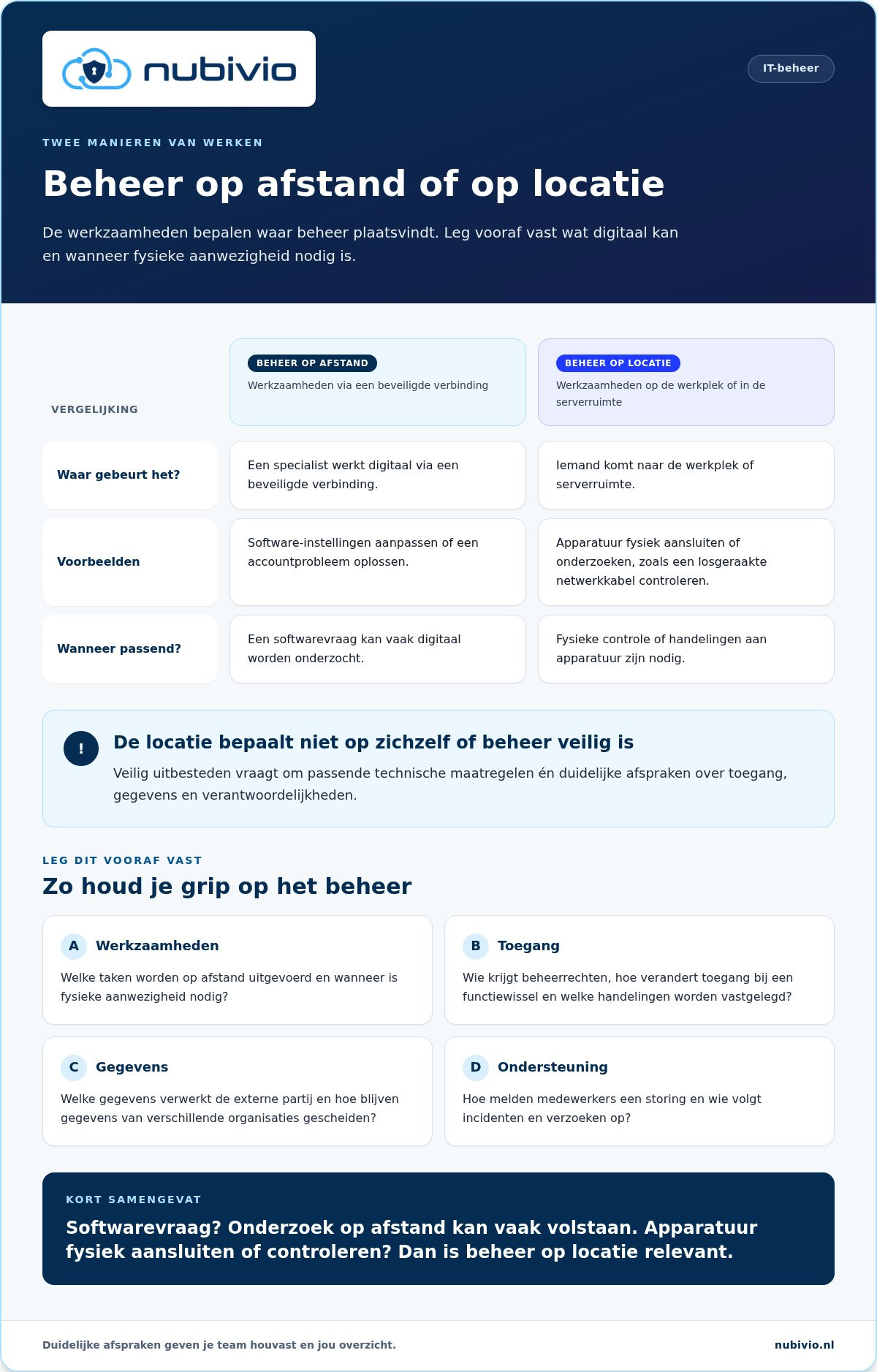
Bij IT-beheer op afstand voert een specialist werkzaamheden uit via een beveiligde verbinding. Denk aan software-instellingen aanpassen of een accountprobleem oplossen. Bij beheer op locatie komt iemand naar de werkplek of serverruimte. Dat is relevant wanneer apparatuur fysiek moet worden aangesloten of onderzocht. De locatie waarop het werk gebeurt, bepaalt op zichzelf niet of de aanpak veilig is.
Leg vooraf vast welke werkzaamheden op afstand gebeuren en wanneer fysieke aanwezigheid nodig is. Een softwarevraag kan vaak digitaal worden onderzocht, terwijl een losgeraakte netwerkkabel controle op locatie vraagt. Spreek ook af hoe medewerkers een storing melden en wie de ernst ervan beoordeelt. Zo weet je welke ondersteuning bij een incident past en wie de vervolgstap neemt.
Een externe partij voert afgesproken taken uit, maar jouw organisatie houdt zicht op haar eigen verantwoordelijkheden. Leg vast wie toegang goedkeurt, wie wijzigingen autoriseert en hoe je periodiek beoordeelt of de afspraken nog passen. Bij een nieuwe applicatie bepaal je bijvoorbeeld eerst welke medewerkers toegang nodig hebben. Zo blijft het beheer aansluiten op de werkprocessen en beveiligingsbehoeften van jouw organisatie.
Wat is het verschil tussen reactief en proactief IT-beheer?
Reactief beheer begint meestal nadat een medewerker een storing meldt. Proactief beheer houdt systemen vooraf in de gaten en grijpt in bij signalen. Dat verschil bepaalt wanneer ondersteuning start en welke afspraken jouw organisatie nodig heeft.
Monitoring en responstijden
Bij proactief beheer houden specialisten systemen voortdurend in de gaten. Monitoring kan bijvoorbeeld een volle opslagruimte of een uitgevallen dienst signaleren. De beheerpartner kan ingrijpen voordat medewerkers niet meer verder kunnen werken. Leg vast welke systemen worden bewaakt en welke meldingen prioriteit krijgen.
Responstijden hangen af van de afgesproken prioriteitsniveaus. Bij kritieke storingen kan de afgesproken reactietijd variëren van enkele minuten tot een uur. Op ernstige IT-problemen kan binnen enkele uren worden gereageerd, afhankelijk van de prioriteitsafspraken. Een regulier verzoek, zoals een account aanmaken, kan binnen één werkdag worden afgehandeld. Een reactietijd is niet hetzelfde als een oplossingstijd. Spreek dus af wanneer je de eerste reactie ontvangt en hoe je updates krijgt.
Vraag ook wat de beheerpartner als een kritieke storing beschouwt. Een applicatie die voor het hele team onbereikbaar is, vraagt bijvoorbeeld om een andere prioriteit dan een probleem op één werkplek. Duidelijke voorbeelden voorkomen discussie wanneer systemen uitvallen.
Proactieve IT-support
Proactieve ondersteuning kijkt verder dan afzonderlijke meldingen. Een terugkerende foutmelding in dezelfde software kan wijzen op een structureel probleem. De beheerder onderzoekt dan de oorzaak en plant een aanpassing. Zo hoeft je team niet telkens hetzelfde incident opnieuw te melden.
Maak ook afspraken over terugkerende beheertaken, zoals updates, het controleren van beveiligingssignalen en het beoordelen van accounts. Verandert een medewerker van functie, controleer dan of diens toegangsrechten nog passen bij de nieuwe rol. Zo blijven systemen bruikbaar en voorkom je onnodige toegangsrechten.
Bij IT-beheer op afstand vullen monitoring en gebruikerssupport elkaar aan. Een systeemmelding geeft specialisten aanleiding een probleem te onderzoeken; de servicedesk helpt medewerkers met vragen en incidenten. Spreek af hoe meldingen worden geregistreerd, wie ze opvolgt en hoe jij de voortgang kunt volgen.
Reactief beheer blijft nodig voor onverwachte problemen. Een medewerker kan bijvoorbeeld een foutmelding zien die monitoring niet zelfstandig oplost. Na de melding onderzoekt de beheerder wat er aan de hand is. Proactief beheer helpt bekende signalen tijdig op te merken, maar vervangt niet iedere melding of menselijke beoordeling.
Stem de aanpak af op de gevolgen van uitval. Als een planningssysteem het werk van meerdere medewerkers stillegt, verdient die storing een hogere prioriteit dan een vraag over software op één werkplek. Leg zulke voorbeelden vooraf vast. Dan weten medewerkers waar ze terechtkunnen en kan de externe partner hulp richten op wat jouw organisatie het hardst nodig heeft.
Computersystemen op afstand beheren
Een beheerder kan computers, servers en software op afstand beheren. Denk aan updates uitvoeren, beveiligingssignalen volgen, storingen onderzoeken en back-ups controleren. Medewerkers kunnen zo ondersteuning krijgen zonder dat een specialist voor iedere softwarevraag naar kantoor hoeft. Spreek bij IT-beheer op afstand duidelijk af welke systemen onder beheer vallen en wie wijzigingen mag uitvoeren.
Begin met een overzicht van de huidige omgeving. Noteer welke servers, laptops, applicaties en netwerkverbindingen bedrijfskritische processen ondersteunen. Een boekhoudprogramma op een lokale server vraagt bijvoorbeeld om een andere aanpak dan een online agenda. Leg ook vast wie eigenaar is van elke toepassing. Dit overzicht helpt de beheerder storingen gericht te onderzoeken en maakt duidelijk welke processen geraakt kunnen worden.
Geef internetverbindingen aparte aandacht. Medewerkers die thuiswerken, kunnen via een VPN-verbinding beveiligd toegang krijgen tot bedrijfsapplicaties. Bepaal welke applicaties bereikbaar moeten zijn en beperk de toegang tot medewerkers die ze nodig hebben. Krijgt een medewerker geen verbinding, dan kan support nagaan of het probleem bij het apparaat, de verbinding of de toepassing ligt. Zo wordt de storing gerichter onderzocht.
Een server op kantoor vraagt om een ander herstelplan dan een server in een beveiligd datacenter. Als een lokale server uitvalt terwijl een IT-specialist op afstand werkt, moet die mogelijk eerst naar kantoor. Daardoor kunnen bedrijfskritische processen een dag stilliggen. Breng daarom in kaart welke systemen lokaal blijven en wie toegang tot de ruimte met fysieke apparatuur kan regelen.
Back-ups vormen een apart onderdeel van systeembeheer. Spreek af welke gegevens worden gekopieerd, waar de kopieën worden bewaard en wie het herstel uitvoert. Met een back-uptest controleer je of bestanden daadwerkelijk kunnen worden teruggezet. Test bijvoorbeeld het herstel van een belangrijk document en kijk daarna of medewerkers ermee verder kunnen werken. Alleen de melding dat een back-up is gemaakt, bewijst niet dat herstel lukt.
- Leg vast welke applicaties en servers essentieel zijn voor dagelijkse processen.
- Controleer of medewerkers vanaf kantoor en thuis de juiste systemen kunnen bereiken.
- Wijs per systeem een verantwoordelijke aan voor toegang en wijzigingen.
- Plan hersteltests voor bestanden die nodig zijn om het werk voort te zetten.
Met beheer op afstand zijn veel aanpassingen mogelijk zonder kantoorbezoek, maar niet elke storing is op afstand op te lossen. Een netwerkprobleem kan bijvoorbeeld fysieke controle van apparatuur vereisen. Spreek vooraf af hoe storingen worden gemeld, wie de ernst beoordeelt en hoe medewerkers updates ontvangen. Zo sluiten beheer, bereikbaarheid en herstel aan op de processen van jouw organisatie.
24/7 Monitoring en servicedesk
Monitoring en een servicedesk hebben verschillende taken. Monitoring volgt technische signalen, terwijl de servicedesk vragen en storingen van medewerkers behandelt. Een weggevallen netwerkverbinding kan bijvoorbeeld automatisch een melding opleveren. Een medewerker met een foutmelding kan daarnaast zelf om ondersteuning vragen.
Technische monitoring kan 24 uur per dag en 7 dagen per week signalen verzamelen. Dat betekent niet automatisch dat een medewerker op elk moment meldingen beoordeelt of direct ingrijpt. Spreek daarom af welke systemen continu worden gemonitord, welke alarmen opvolging krijgen en wie buiten kantooruren verantwoordelijk is. Zo weet je wat een melding in de praktijk betekent.
Begin met het bepalen van prioriteiten. Een storing in een applicatie die alle medewerkers nodig hebben, vraagt om een andere opvolging dan een waarschuwing over één werkplek. Breng in kaart welke systemen belangrijk zijn voor jouw processen en wat de gevolgen van uitval zijn. Leg vervolgens vast wanneer een signaal wordt opgeschaald en wie daarover bericht krijgt.
- Welke systemen en verbindingen worden gemonitord?
- Welke signalen leiden tot een melding of onderzoek?
- Wie ontvangt waarschuwingen en wie neemt besluiten?
- Hoe worden storingen geregistreerd en teruggekoppeld?
De servicedesk biedt medewerkers een herkenbaar meldpunt. Een gebruiker kan bijvoorbeeld bellen of e-mailen over een storing; de melding wordt vastgelegd in een ticketsysteem. Daarin staan de omschrijving, voortgang en afgehandelde actie. Dat geeft jouw organisatie overzicht en helpt terugkerende problemen te herkennen, zoals dezelfde fout bij meerdere gebruikers.
Leg vast welke informatie medewerkers bij een melding aanleveren. Een schermafbeelding, de naam van de applicatie en het moment waarop de fout ontstond, helpen support de oorzaak te vinden. Maak ook duidelijk hoe gebruikers een urgente storing melden. Zo blijft een belangrijk incident niet alleen in een losse e-mail staan.
Monitoring maakt beveiligingssignalen en technische afwijkingen zichtbaar, maar vervangt geen afspraken over opvolging. Bepaal bijvoorbeeld welke meldingen intern worden besproken en welke direct naar de beheerpartner gaan. Een logboek van incidenten helpt patronen te herkennen. Valt dezelfde verbinding herhaaldelijk uit, dan kan de organisatie gericht onderzoek laten doen in plaats van elk incident afzonderlijk te behandelen.
Vraag bij het inrichten van monitoring om duidelijke rapportages: welke systemen zijn gevolgd, welke meldingen kwamen binnen en welke acties zijn uitgevoerd? Zo kun je beoordelen of de dekking aansluit op je werkzaamheden. Spreek ook af hoe wijzigingen in systemen worden verwerkt, zodat nieuwe applicaties niet buiten het bewakingsproces vallen.
Met duidelijke prioriteiten, een werkbare meldroute en inzicht in tickets weten medewerkers waar ze terechtkunnen. Monitoring ondersteunt zo de technische beveiliging en de servicedesk helpt storingen gestructureerd af te handelen.
Nubivio: Cybersecurity as a service
Nubivio helpt organisaties hun IT-beheer en digitale beveiliging structureel in te richten. Met Managed IT en Cybersecurity sluit de dienstverlening aan op de dagelijkse werkzaamheden. Je krijgt ondersteuning bij systemen, beveiliging en beheer, zonder dat je ieder technisch vraagstuk zelf hoeft op te lossen.
Heeft jouw organisatie behoefte aan duidelijke beveiligingsprioriteiten en sturing? Fractional CISO & security governance biedt strategische ondersteuning. Voor zorgorganisaties kan IT & security voor de zorg helpen bij onderwerpen rond NEN 7510 en AVG. De passende aanpak begint bij jouw systemen, processen en bestaande afspraken.
Wil je bespreken hoe Nubivio jouw organisatie kan ondersteunen? Neem contact op of bezoek nubivio.nl.
Maak jouw volgende IT-keuze met vertrouwen
Een passende aanpak begint bij jouw prioriteiten. Welke werkzaamheden kosten je team onnodig veel tijd? Welke systemen zijn belangrijk voor de dagelijkse processen? Met de antwoorden kun je bepalen welke taken je zelf wilt blijven doen en waarbij IT-beheer op afstand jouw organisatie kan ondersteunen.
Nubivio biedt Managed IT voor het dagelijkse beheer, Cybersecurity as a service voor digitale beveiliging en Fractional CISO & security governance voor strategische sturing. Bespreek hoe IT-beheer op afstand kan aansluiten op jouw systemen, verantwoordelijkheden en werkwijze. Zo krijg je een praktisch vertrekpunt voor een aanpak die past bij jouw organisatie.
Wil je jouw IT-vraagstuk bespreken en verkennen welke aanpak past? Bespreek jouw IT met Nubivio. Een helder gesprek helpt je de volgende stap met meer overzicht te zetten.
Veelgestelde vragen
-
Wat houdt IT-beheer precies in?
-
IT-beheer omvat de afspraken en werkzaamheden waarmee een organisatie haar digitale middelen beheert. Denk aan accounts, apparaten, software, netwerk en back-ups. Ook moet duidelijk zijn wie wijzigingen goedkeurt en waar medewerkers problemen melden. Voor een nieuwe collega moeten bijvoorbeeld de juiste programma’s en toegangsrechten klaarstaan. Zo sluit de digitale werkomgeving vanaf de eerste werkdag aan op diens taken.
-
Hoe snel reageert een beheerder op afstand op problemen?
-
De afgesproken prioriteit bepaalt de reactietijd. Bij kritieke storingen kan de afgesproken reactietijd variëren van enkele minuten tot een uur. Op ernstige problemen kan volgens de prioriteitsafspraken binnen enkele uren worden gereageerd. Een regulier verzoek, zoals een account aanmaken, kan binnen één werkdag worden afgehandeld. Kijk ook naar het verschil tussen de eerste reactie en het moment waarop de storing daadwerkelijk is opgelost.
-
Wat als er iets misgaat buiten kantooruren?
-
In de overeenkomst staat welke ondersteuning buiten kantooruren beschikbaar is en welke incidenten worden opgepakt. Monitoring kan een systeemmelding vastleggen, maar dat betekent niet automatisch dat iemand dan reageert. Spreek vooraf af hoe je een urgente storing meldt, wie die beoordeelt en welke tijdelijke werkwijze medewerkers volgen. Bij een uitgevallen planningsapp kan een afgesproken handmatige procedure het werk bijvoorbeeld tijdelijk laten doorgaan.
-
Wat als onze huidige IT-leverancier niet meer bij ons past?
-
Verzamel eerst de informatie die nodig is om de overgang te regelen. Denk aan beheerdocumentatie, accountgegevens, licentie-informatie, contactpersonen en afspraken over back-ups. Bepaal daarna welke taken intern blijven en welke anders worden ingericht. Plan de overdracht met de betrokken partijen. Zo verklein je de kans dat belangrijke kennis, zoals wie eigenaar is van een bedrijfsapplicatie, tijdens de wissel verloren gaat.
-
Wat zijn de belangrijkste voordelen van IT-beheer op afstand?
-
Met deze werkwijze kun je veel dagelijkse IT-taken uitvoeren zonder dat een specialist naar kantoor hoeft. Medewerkers kunnen digitaal hulp krijgen bij softwarevragen of accountproblemen. Meldingen en werkzaamheden kunnen centraal worden vastgelegd. Dat maakt verantwoordelijkheden inzichtelijk: je ziet welke taken zijn uitbesteed en welke keuzes, zoals het goedkeuren van nieuwe software, bij jouw organisatie blijven.
-
Wat betekent beheer op afstand en welke diensten vallen eronder?
-
IT-beheer op afstand betekent dat een beheerder systemen via een beveiligde verbinding ondersteunt en beheert. De werkzaamheden hangen af van de gemaakte afspraken. Denk aan apparaatbeheer, gebruikersaccounts, software, cloudomgevingen, back-ups en hulp bij incidenten. Leg vast welke systemen onder beheer vallen en wie wijzigingen goedkeurt. Zo voorkom je bijvoorbeeld onduidelijkheid wanneer een medewerker toegang tot een nieuwe toepassing nodig heeft.
-
Hoe kies je een betrouwbare aanbieder?
-
Beoordeel hoe de aanbieder de toegang beveiligt, beheerhandelingen registreert en klantomgevingen gescheiden houdt. Maak ook afspraken over incidenten, gegevensverwerking, rapportages en verantwoordelijkheden. Bij IT-beheer op afstand wil je bijvoorbeeld kunnen achterhalen wie een account heeft aangepast en wie de wijziging heeft goedgekeurd. Let daarnaast op duidelijke communicatie en begrip van jouw werkprocessen. Zo beoordeel je zowel de technische aanpak als de dagelijkse samenwerking.
-
Hoe verloopt de overstap naar beheer op afstand?
-
Begin de overstap met een inventarisatie van systemen, contactpersonen, accounts en lopende wijzigingen. Verdeel daarna de verantwoordelijkheden en spreek af hoe medewerkers ondersteuning aanvragen. Regel ook de overdracht van documentatie en beheerrechten. Controleer vervolgens of belangrijke accounts en werkprocessen goed functioneren onder de nieuwe afspraken. Met een gezamenlijk overzicht weten medewerkers waar ze terechtkunnen en blijft duidelijk wie beslissingen neemt.

Artikel door
Roel Benedict
Roel Benedict is oprichter van Nubivio en gespecialiseerd in IT-beheer, cybersecurity en security governance voor het mkb en de zorg. Met ruime ervaring in ISO 27001, NEN 7510 en Microsoft 365 helpt hij organisaties veilig en compliant te groeien, met een groeiende focus op praktische AI-integratie.