Een cloudmigratie is zinvol wanneer je huidige systemen groei, samenwerking of beheer in de weg zitten. Een cloudmigratiestappenplan voor het mkb helpt je bepalen wat je eerst verhuist, hoe je de nieuwe omgeving test en wanneer je kunt terugschakelen. Je hoeft niet alles tegelijk over te zetten.
Het is logisch dat je vooraf wilt weten wat er verandert en hoe je bedrijfsprocessen tijdens de overstap doorgaan. Met een gefaseerde migratie pak je e-mail, bestanden en applicaties afzonderlijk aan. Zo test je onderdelen voordat de hele organisatie overstapt.
In dit artikel lees je wanneer cloudmigratie bij je bedrijf past en welke voorbereiding overzicht geeft. Je ontdekt hoe je de migratie stap voor stap uitvoert, gebruikers en systemen test en een terugvalplan maakt voor als iets niet werkt. Ook lees je welke zaken je meeneemt in de inschatting van de migratie en de terugkerende maandlasten.
Belangrijkste punten
- Breng gebruikers, apparaten, applicaties, data en toegangsrechten vooraf in kaart om migratiewerk en onnodige opslag te herkennen.
- Neem naast abonnementen ook beheer, support, training en mogelijke aanpassingen aan je netwerk mee in je begroting.
- Maak vooraf een back-up en oefen hoe je een kritisch systeem terugzet als de nieuwe omgeving niet goed werkt.
- Zoek naar afhankelijkheden tussen applicaties en bestanden voordat je bepaalt wat je kunt migreren of opschonen.
- Verhuis e-mail, bestanden en applicaties gefaseerd, zodat je onderdelen kunt testen voordat de hele organisatie overstapt.
Wat gebeurt er technisch tijdens een cloud migratie?
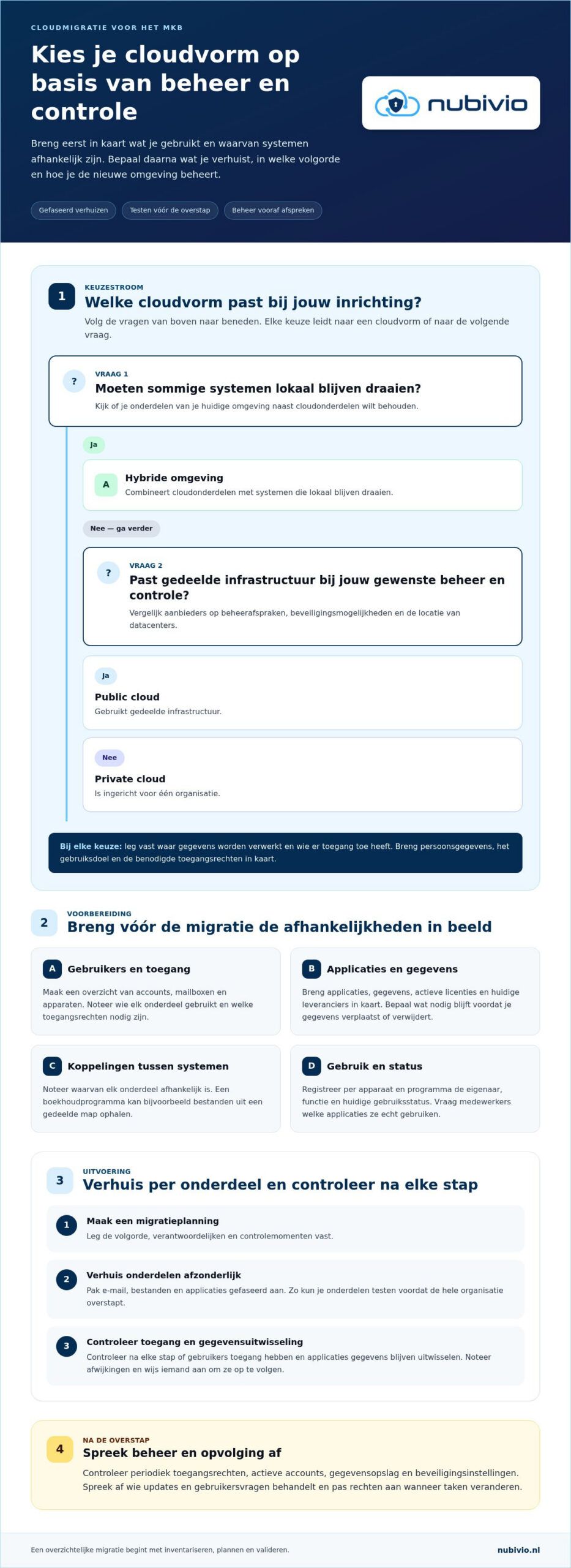
Begin met een inventarisatie. Bepaal daarna wat je verhuist, in welke volgorde en hoe je de nieuwe omgeving beheert. Zo baseer je technische keuzes op je systemen, gebruikers en gegevens.
-
Systemen, gebruikers en data inventariseren
Maak een overzicht van accounts, mailboxen, apparaten, applicaties en gegevens. Noteer per onderdeel wie het gebruikt en van welke andere systemen het afhankelijk is. Een boekhoudprogramma kan bijvoorbeeld bestanden uit een gedeelde map ophalen. Neem ook toegangsrechten en huidige leveranciers op. Zo voorkom je dat een noodzakelijke verbinding of gebruikersgroep over het hoofd wordt gezien.
Kies de cloudvorm op basis van het gewenste beheer en de benodigde controle. Een public cloud gebruikt gedeelde infrastructuur, terwijl een private cloud voor één organisatie is ingericht. Een hybride omgeving combineert cloudonderdelen met systemen die lokaal blijven draaien. Vergelijk aanbieders op beheerafspraken, beveiligingsmogelijkheden en de locatie van datacenters. Leg vast waar gegevens worden verwerkt en wie er toegang toe heeft.
Bij opslag en verwerking van persoonsgegevens van klanten gelden Nederlandse AVG-regels, volgens de Autoriteit Persoonsgegevens. Breng daarom in kaart welke persoonsgegevens je verhuist, met welk doel ze worden gebruikt en welke medewerkers toegang nodig hebben. Neem die afspraken mee in je keuze van cloudomgeving en toegangsrechten.
-
Hardware, software en licenties inventariseren
Registreer per apparaat en programma de eigenaar, functie en huidige gebruiksstatus. Neem servers, netwerkapparatuur, werkplekken, software en actieve licenties mee. Vraag medewerkers welke applicaties ze echt gebruiken en controleer dit aan de hand van beschikbare systeemoverzichten. Bekijk ook oude mailboxen en bestanden. Laat een verantwoordelijke bepalen wat nodig blijft voordat je gegevens verwijdert of naar de cloud overzet.
Bekijk welke digitale ondersteuning bij je organisatie past door de actuele voorwaarden en aanvraagperiodes te vergelijken. Begin bij de Rijksdienst voor Ondernemend Nederland en regionale ontwikkelingsorganisaties. Vraag gericht of een regeling advies, scholing of een cloudproject ondersteunt. Controleer de doelgroep, subsidiabele activiteiten en aanvraagperiode voordat je de planning daarop baseert. Zo zoek je naar passende ondersteuning zonder aan te nemen dat een regeling op jouw migratie van toepassing is.
-
Migratie plannen, uitvoeren en valideren
Leg de inventarisatie vast in een planning met verantwoordelijken, volgorde en controlemomenten. Verhuis onderdelen afzonderlijk en controleer na elke stap of gebruikers toegang hebben en applicaties gegevens blijven uitwisselen. Noteer afwijkingen en wijs iemand aan om ze op te volgen. Zo blijft duidelijk wat al is overgezet en welke onderdelen nog aandacht vragen.
Beheer de omgeving ook na de migratie. Controleer periodiek toegangsrechten, actieve accounts, gegevensopslag en beveiligingsinstellingen. Beoordeel of de inrichting nog aansluit op het werk en pas rechten aan wanneer taken veranderen. Spreek af wie updates en gebruikersvragen behandelt. Zo blijft de cloudomgeving beheersbaar en sluiten dagelijkse afspraken aan op de technische inrichting.
Migratiekosten en maandelijkse kosten per medewerker
Gebruik dit onderdeel om het werk na de migratie praktisch te plannen. Breng per medewerker in kaart welke digitale werkomgeving nodig is, welke begeleiding helpt en wie het beheer opvolgt. Zo weet je welke afspraken vóór de overgang duidelijk moeten zijn.
- Breng het gebruik per functie in kaart. Noteer welke digitale taken medewerkers dagelijks uitvoeren. Een administratief medewerker gebruikt bijvoorbeeld e-mail, documenten en boekhoudsoftware. Een projectleider heeft daarnaast mogelijk gedeelde projectmappen en samenwerkingsfuncties nodig. Leg per functie vast welke toegang en werkwijze essentieel zijn. Zo voorkom je dat iedereen dezelfde inrichting krijgt, terwijl het dagelijkse werk verschilt.
Maak ook onderscheid tussen vaste medewerkers, tijdelijke krachten en gedeelde werkplekken. Beschrijf hoe accounts worden aangemaakt, aangepast en afgesloten. Wijs een verantwoordelijke aan voor wijzigingen wanneer iemand van functie verandert. Zo wordt duidelijk wie toegang nodig heeft en voorkom je dat oude accounts blijven bestaan.
- Plan tijd voor begeleiding en vragen. Informeer medewerkers ruim vóór hun overstap over wat verandert en welke handelingen zij zelf uitvoeren. Denk aan aanmelden, bestanden openen en samenwerken in een gedeelde omgeving. Geef instructies per functie, met voorbeelden die aansluiten op het echte werk. Een verkoopmedewerker heeft bijvoorbeeld andere dagelijkse taken dan een collega van de administratie.
Reserveer in de projectplanning tijd voor uitleg en oefening. Geef medewerkers de gelegenheid vragen te stellen voordat hun dagelijkse werkwijze verandert. Verzamel terugkerende vragen en verwerk de antwoorden in een korte werkinstructie. Zo is er één herkenbare uitleg in plaats van losse antwoorden per team. Benoem ook wie tijdens de overgang vragen opvangt.
- Wijs beheer en verantwoordelijkheden toe. Beschrijf wie gebruikers toevoegt, toegang aanpast en meldingen opvolgt. Leg daarnaast vast wie contact houdt met leveranciers wanneer een toepassing niet goed werkt. Een IT-contactpersoon besteedt tijdens het migratietraject naar schatting 2 tot 4 uur per week aan de migratie. Houd die inzet vrij naast dagelijkse werkzaamheden.
Maak duidelijk welke taken intern blijven en welke ondersteuning nodig is. Wijs bijvoorbeeld een verantwoordelijke aan voor accountbeheer, gebruikersvragen en het opvolgen van updates. Controleer of die persoon voldoende tijd en kennis heeft. Zo voorkom je dat het beheer na de overgang tussen teams blijft liggen.
- Maak de planning begrijpelijk voor medewerkers. Deel per team wanneer de nieuwe werkwijze ingaat en welke werkzaamheden tijdelijk veranderen. Beschrijf wat medewerkers doen als ze niet kunnen aanmelden of een bestand niet kunnen vinden. Geef één duidelijke plek voor meldingen en houd instructies actueel. Zo weet iedereen waar die terechtkan.
Plan na de overgang een terugkoppelmoment met vertegenwoordigers uit verschillende functies. Vraag welke taken soepel verlopen en waar extra uitleg nodig is. Pas instructies en toegangsafspraken aan op basis van concrete voorbeelden. Zo blijft de werkomgeving aansluiten op het dagelijkse gebruik en niet alleen op het oorspronkelijke plan.
Testen en een rollback-procedure voorbereiden
Neem testen en terugschakelen op in je migratieplanning. Leg vooraf vast hoe je merkt dat iets misgaat en wie dan beslist.
-
De migratie vooraf testen
Kies een afgebakend onderdeel voor een proefmigratie en laat gebruikers herkenbare taken uitvoeren. Test bijvoorbeeld een gedeelde werkmap, een agenda en een belangrijke bedrijfsapplicatie. Controleer of aanmelden lukt, gegevens kloppen en dagelijkse handelingen werken. Noteer per test de verwachte uitkomst, de uitvoerder en eventuele foutmeldingen. Zo kun je bepalen of een probleem bij één functie of bij de hele omgeving ligt.
Test niet alleen vanaf één apparaat. Laat een medewerker de nieuwe omgeving gebruiken op de werkplek die diegene normaal gebruikt. Controleer ook of gekoppelde processen blijven werken, bijvoorbeeld of een document vanuit een applicatie opent. Herhaal mislukte tests nadat je iets hebt aangepast. Ga pas verder wanneer de verantwoordelijke de afgesproken taken heeft gecontroleerd en de resultaten heeft vastgelegd.
-
Fallback en rollback voorbereiden
Maak vóór de omzetting een back-up en test of je bestanden kunt herstellen. Oefen voor elk kritiek systeem minstens één keer een volledige terugval. Beschrijf de handelingen in de juiste volgorde: wie stopt de nieuwe omgeving, wie zet de oude terug en wie controleert daarna de gegevens? Leg ook vast wanneer je terugschakelt, bijvoorbeeld als medewerkers essentiële informatie niet kunnen opslaan.
Houd de oude omgeving minimaal 30 dagen na de migratie beschikbaar als fallback. In het beschreven rollbackplan kan een omgeving binnen 30 minuten worden teruggezet. Gebruik dit als uitgangspunt voor de oefening en controleer of de verantwoordelijke alle benodigde toegang heeft. Noteer ook welke gegevens tijdens de terugval opnieuw moeten worden gecontroleerd. Zo voorkom je onduidelijkheid over recente wijzigingen.
- Bescherm de dagelijkse bedrijfsvoering. Wijs één beslisser aan die bepaalt of je doorgaat, pauzeert of terugschakelt. Spreek af hoe medewerkers storingen melden en welke taken tijdelijk anders verlopen. Als een team bijvoorbeeld niet bij een planning kan, moet duidelijk zijn waar het die informatie tijdelijk vindt. Oefen deze werkwijze vóór de livegang, zodat medewerkers weten wat ze moeten doen.
Regel ondersteuning voor de eerste 48 uur na de migratie. Houd meldingen bij met het betrokken systeem, het tijdstip en het gevolg voor het werk. Zo kan het team urgente uitval onderscheiden van een gebruikersvraag. Controleer na een herstelactie opnieuw de belangrijkste bedrijfsprocessen. Sluit de oude omgeving pas af wanneer de afgesproken tests zijn geslaagd en de verantwoordelijke de overgang heeft vastgelegd.
Afhankelijkheden en ongebruikte data opsporen
Breng vóór de verhuizing in kaart welke bestanden nodig zijn en van welke applicaties ze afhankelijk zijn. Zo beperk je onnodige overdracht en houd je gevoelige gegevens beter beheersbaar.
-
Data-afhankelijkheden in kaart brengen
Maak per applicatie een lijst van bestanden, mailboxen en gekoppelde systemen. Vraag gebruikers welke informatie zij dagelijks nodig hebben. Controleer bijvoorbeeld of een Microsoft 365-map wordt gebruikt door boekhoudsoftware of een rapportage. Noteer per koppeling de eigenaar en het gevolg als de verbinding wegvalt. Zo voorkom je dat bestanden verdwijnen uit een werkproces dat ervan afhankelijk is.
Markeer gegevens met extra aandacht, zoals klantbestanden, contracten en projectmappen. Noteer waar ze staan en welke teams toegang nodig hebben. Een mailbox groter dan 50 GB is een bijzonder datavolume om apart te beoordelen. Grote mailboxen boven 100 GB kunnen bij de datamigratie scripts nodig hebben. Zet zulke volumes daarom niet zonder planning in dezelfde overdracht als gewone mailboxen.
-
Ongebruikte data opschonen en selecteren
Laat per afdeling vaststellen welke bestanden nog nodig zijn. Beoordeel oude projectmappen, dubbele bestanden, verouderde gegevens en mailboxen zonder actuele functie. Verwijder niets alleen omdat een bestand oud lijkt. Vraag eerst de eigenaar om een besluit en leg vast wat wordt bewaard, opgeschoond of overgezet. Zo voorkom je dat medewerkers na de verhuizing belangrijke informatie missen.
Controleer ook oude accounts en software die niet meer worden gebruikt. Ongebruikte licenties, oude mailboxen en verouderde gegevens kun je vóór de migratie opschonen. Zo voorkom je onnodige opslag- en accountkosten. Houd een overzicht bij met de naam van de dataset, de eigenaar, de keuze en de reden. Gebruik dezelfde lijst bij de overdracht, zodat niemand bestanden opnieuw hoeft te beoordelen.
- Beoordeel data voor toekomstig gebruik. Splits bestanden op onderwerp, eigenaar en gevoeligheid. Zo zie je welke gegevens medewerkers dagelijks nodig hebben en welke beter beperkt toegankelijk blijven. Wil je later data-analyse of AI inzetten, bepaal dan eerst het doel van die verwerking. Selecteer alleen datasets die daarvoor relevant zijn. Breng gevoelige informatie apart in kaart voordat je die voor nieuwe toepassingen gebruikt.
Leg de keuzes vast in een migratielijst en wijs per onderdeel een verantwoordelijke aan. Noteer ook uitzonderingen, zoals een afgesloten klantdossier dat om zakelijke redenen bewaard blijft. Controleer na het opschonen steekproefsgewijs of gedeelde bestanden nog openen en verwijzingen vanuit software blijven werken. Zo wordt duidelijk welke gegevens veilig kunnen worden overgezet en waar eerst herstel of aanpassing nodig is.
Gefaseerde migratie van e-mail, bestanden en applicaties
Verhuis e-mail, bestanden en applicaties als afzonderlijke onderdelen. Controleer elke stap voordat de volgende begint.
Beperk downtime door gegevens vooraf over te zetten en de definitieve omschakeling kort te houden. Test de nieuwe omgeving daarna met dagelijkse werkzaamheden.
- Begin met e-mail en gebruikersaccounts. Zet eerst accounts over en controleer of medewerkers kunnen aanmelden. Test verzenden, ontvangen en toegang vanaf hun gebruikelijke apparaten. Plan de omschakeling rond openingstijden en werkprocessen, zodat medewerkers weten wanneer e-mail verandert. Bij een Microsoft 365-migratie van e-mail en bestanden duurt de overdracht vaak twee tot vier weken. Neem die periode op in de planning, zonder alle onderdelen op één moment te verhuizen.
Maak vooraf duidelijk welke mailboxen meegaan en wie ze gebruikt. Laat medewerkers belangrijke berichten en agenda’s controleren zodra de nieuwe omgeving beschikbaar is. Voorkom dat de oude en nieuwe toegang onbedoeld door elkaar worden gebruikt. Leg vast welk systeem op dat moment leidend is. Zo voorkom je dat berichten of agenda-afspraken op verschillende plekken terechtkomen.
- Verhuis bestanden in een aparte fase. Begin met een minder kritisch onderdeel, zoals een gedeelde map voor een projectteam. Controleer daarna of bestanden openen, rechten kloppen en medewerkers kunnen samenwerken. Een fileserver naar de cloud verplaatsen duurt doorgaans twee tot vier weken. De hoeveelheid data en de bestaande mappenstructuur bepalen mede hoeveel voorbereiding nodig is.
Plan de laatste synchronisatie vlak voor de omschakeling. Zo worden wijzigingen uit de oude omgeving meegenomen voordat medewerkers in de nieuwe omgeving verder werken. Spreek af wanneer bewerken tijdelijk stopt en wijs één plek aan voor nieuwe bestanden tijdens die overgang. Zo voorkom je dat verschillende versies naast elkaar ontstaan.
- Verplaats applicaties nadat hun afhankelijkheden duidelijk zijn. Begin met applicaties die weinig andere systemen nodig hebben. Controleer vervolgens koppelingen, gebruikersrechten en toegang tot bestanden. Verhuis een bedrijfsapplicatie die gegevens uit een gedeelde map leest pas wanneer die map correct beschikbaar is. Houd applicaties die nog op een centrale server moeten draaien tijdelijk buiten de cloudmigratie.
Een hybride inrichting kan online e-mail en cloudopslag combineren met een applicatie op een centrale server. Zo hoef je niet alle systemen tegelijk te verhuizen. Spreek per applicatie af wie de werking controleert en welke dagelijkse taak diegene uitvoert. Een geslaagde aanmelding bewijst op zichzelf niet dat rapportages of gegevensuitwisseling ook werken.
- Plan de omschakeling en controle als één geheel. Kies een migratiemoment op basis van openingstijden, werkprocessen en datavolume. Een mogelijke planning is de laatste synchronisatie op vrijdagavond, de DNS-wijziging op zaterdag en het testen van systemen op zondag. Gebruik dit als voorbeeld, niet als vaste regel voor ieder bedrijf.
Test na elke fase e-mail, bestanden en applicaties met herkenbare taken. Noteer fouten en laat de verantwoordelijke bepalen of de organisatie doorgaat. Met een gefaseerde aanpak kun je problemen beter afbakenen. Zo hoeft een fout in één applicatie niet automatisch de hele overgang stil te leggen.
Nubivio: Cybersecurity as a service
Nubivio helpt je de cloudomgeving na de migratie veilig en beheersbaar te houden. Met Cybersecurity as a service ondersteun je de doorlopende beveiliging; Managed IT helpt bij het dagelijkse beheer van systemen en werkplekken. Zo blijven toegangsrechten, updates en back-ups onderdeel van het beheer, ook nadat het migratieproject is afgerond.
Wil je beveiligingskeuzes en verantwoordelijkheden structureel beleggen? Fractional CISO & security governance biedt strategische ondersteuning. Voor zorgorganisaties sluit IT & security voor de zorg aan op aandachtspunten rond NEN 7510 en de AVG. Bespreek met Nubivio welke ondersteuning past bij jouw organisatie en de cloudomgeving die je hebt ingericht. Neem contact op met Nubivio of bezoek nubivio.nl om de mogelijkheden te bespreken.
Maak van migratie een vast onderdeel van je IT-aanpak
Een cloudmigratie is geen eindpunt. Wanneer je werkwijze, medewerkers of applicaties veranderen, moet de inrichting meebewegen. Leg daarom vast wie beslissingen neemt over toegang, beveiliging en beheer. Zo blijft de cloudomgeving aansluiten op je organisatie, ook nadat het project is afgerond.
Een cloudmigratiestappenplan voor het mkb geeft houvast bij de overgang, maar structureel beheer houdt de gemaakte keuzes actueel. Nubivio biedt Cybersecurity as a service voor doorlopende beveiliging, Managed IT voor het beheer en Fractional CISO & security governance voor strategische keuzes. Dat past wanneer je deze taken niet volledig intern wilt beleggen.
Wil je bespreken hoe dit aansluit op jouw migratie en dagelijkse IT? Bespreek je cloudmigratie met Nubivio. Met heldere verantwoordelijkheden en passende ondersteuning kun je de volgende stap met meer grip zetten.
Veelgestelde vragen over cloudmigratie
Wanneer is cloudmigratie zinvol voor je bedrijf?
Cloudmigratie is zinvol als je huidige omgeving groei of samenwerking belemmert, of steeds lastiger te beheren wordt. Een server die ouder is dan vijf jaar en regelmatig storingen geeft, kan aanleiding zijn om alternatieven te onderzoeken. Kijk ook of medewerkers op verschillende locaties dezelfde bestanden nodig hebben. Weeg de voordelen af tegen applicatieafhankelijkheden, beveiliging en het beheer dat je na de overstap kunt organiseren.
Wat als een applicatie niet cloudklaar is?
Verhuis zo’n applicatie niet automatisch mee. Laat eerst vaststellen welke onderdelen ontbreken, zoals een geschikte koppeling of ondersteuning voor online gebruik. Je kunt de applicatie tijdelijk op een centrale server laten draaien en andere onderdelen wel naar de cloud verplaatsen. Dat is een hybride inrichting. Het aanpassen van maatwerk kan meerdere maanden duren. Neem die afhankelijkheid daarom apart op in je planning en bepaal wie de werking beoordeelt.
Wat gebeurt er met onze bestanden?
Bestanden worden overgezet naar de gekozen opslagomgeving, maar daardoor verandert niet vanzelf wie ze mag openen. Wijs daarom voor elke belangrijke map een eigenaar aan die de toegang en inhoud controleert. Laat die persoon ook controleren of veelgebruikte documenten openen en verwijzingen in werkinstructies nog kloppen. Denk bijvoorbeeld aan een gedeelde offerte- of projectmap. Spreek af waar medewerkers nieuwe bestanden opslaan zodra de overstap begint.
Hoelang duurt een cloudmigratie?
De doorlooptijd hangt af van wat je verhuist en hoeveel systemen gekoppeld zijn. Een Microsoft 365-migratie voor een mkb-organisatie met 5 tot 25 gebruikers duurt gemiddeld 1 tot 3 weken. Een traject voor een bedrijf met 10 tot 100 medewerkers duurt doorgaans twee tot acht weken. Maatwerksoftware aanpassen kan meerdere maanden vragen. Neem ook voorbereiding, testwerk en nazorg mee in de planning.
Is een cloudmigratie veilig?
Een cloudomgeving kan veilig worden ingericht, maar de verhuizing zelf maakt gegevens niet automatisch veilig. Beperk toegang tot wat medewerkers voor hun functie nodig hebben en gebruik waar mogelijk multifactorauthenticatie. Beoordeel ook wie toegang heeft tot persoonsgegevens en hoe die gegevens worden verwerkt. Volgens de Autoriteit Persoonsgegevens gelden AVG-regels voor opslag en verwerking van persoonsgegevens van klanten. Blijf toegangsrechten en beveiligingsinstellingen na de overstap controleren.
Wat zijn de stappen voor een cloudmigratie bij een mkb-bedrijf?
Een cloudmigratiestappenplan voor het mkb begint met het migratiedoel en de systemen die daarvoor nodig zijn. Breng daarna applicaties, gebruikers en gegevens in kaart. Bepaal per onderdeel wat meegaat, wat blijft en wie de eigenaar is. Verhuis vervolgens in fasen en controleer na elke fase. Geef medewerkers een duidelijk aanspreekpunt voor vragen. Rond een fase pas af wanneer de verantwoordelijke de dagelijkse werkzaamheden heeft beoordeeld.
Hoe maak je een cloudmigratieplan en inventariseer je applicaties en data?
Gebruik een cloudmigratiestappenplan voor het mkb om per applicatie de eigenaar, gebruikers, benodigde gegevens en koppelingen vast te leggen. Noteer welke afdeling de applicatie gebruikt en welke taak stilvalt als deze niet werkt. Wijs ook per dataset een verantwoordelijke aan en beschrijf wie toegang nodig heeft. Gebruik de inventarisatie om de migratievolgorde, testtaken en beslismomenten vast te leggen. Zo weet je vooraf wie een onderdeel accepteert en op basis waarvan.
Wat kost cloudmigratie voor een mkb-bedrijf in Nederland?
De totale uitgaven bestaan uit eenmalig migratiewerk en terugkerende cloudlasten. De eenmalige kosten hangen onder meer samen met het aantal systemen, de hoeveelheid gegevens, applicatiekoppelingen en eventuele aanpassingen. Terugkerende posten kunnen bestaan uit licenties, opslag, beheer, support en training. Zet deze onderdelen apart in je begroting en bereken de maandlasten op basis van het daadwerkelijke gebruik. Zo vergelijk je geen projectkosten met abonnementskosten.

Artikel door
Roel Benedict
Roel Benedict is oprichter van Nubivio en gespecialiseerd in IT-beheer, cybersecurity en security governance voor het mkb en de zorg. Met ruime ervaring in ISO 27001, NEN 7510 en Microsoft 365 helpt hij organisaties veilig en compliant te groeien, met een groeiende focus op praktische AI-integratie.